Word左侧导航目录设置方法详解:按章节创建导航目录
2026-08-14 02:36:05 作者:xx
在撰写文档时,创建一个清晰的左侧导航目录是非常重要的。这不仅帮助读者快速找到他们感兴趣的内容,还提高了文档的整体可读性和专业性。下面是一些步骤来指导你如何按照章节进行导航设置目录。
首先,你需要确保你的文档使用了适当的样式。大多数文字处理软件,如microsoft word或google docs,都提供了预设的样式。这些样式通常包括1、2和3等。正确的做法是为每个章节或子章节分配相应的级别。例如,主章节可以使用1,次级章节可以使用2,更细分的部分则可以使用3。
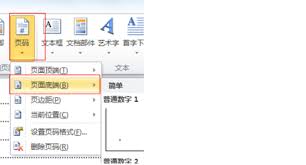
接下来,打开word中的“引用”选项卡,在其中找到“目录”按钮并点击。此时会弹出一个菜单,列出了多种不同的目录样式供你选择。你可以选择一种适合文档风格的样式,然后将其插入到文档的开头或任何你认为合适的位置。如果你对默认提供的样式不满意,可以选择“自定义目录”,这样可以调整字体大小、颜色以及条目的格式。
一旦插入了目录,word会自动根据文档中已应用的样式生成目录。这时,你应该检查一下目录是否准确反映了文档的结构。如果发现有误,只需返回到文档中的相应位置,修改样式即可。修改后,记得更新目录。在word中,可以通过右键点击目录区域,然后选择“更新域”来实现这一操作。这里你可以选择只更新页码或者同时更新整个目录。
最后,确保你的文档保持一致性和逻辑性。这意味着所有主要章节都应该使用同一级别的样式,并且从一个章节到另一个章节的过渡应该是平滑的。这样做可以帮助读者更好地理解文档的结构,并更容易地通过目录导航到他们想要阅读的部分。
总之,通过正确地应用样式并利用word的目录功能,你可以轻松地创建一个有效的左侧导航目录。这不仅能提高文档的专业性,还能极大地提升读者的阅读体验。
免责声明:以上内容源自网络,版权归原作者所有,如有侵犯您的原创版权请告知,我们将尽快删除相关内容。