WPSWord交叉引用使用指南:快捷键与设置方法
2026-08-14 09:36:05 作者:xx
在日常的文档编辑工作中,wps office和microsoft word是常用的工具。其中,交叉引用功能可以帮助我们更高效地进行文档编写,尤其是在需要频繁引用其他位置的内容时。本文将详细介绍如何在wps文字和word中使用交叉引用功能,包括其设置方法和相关的快捷键。
首先,了解什么是交叉引用。交叉引用是指在一个文档中的某个位置插入对另一个位置的引用,比如章节、页码或特定文本等。当文档内容发生变化时,交叉引用会自动更新,从而避免手动更新带来的错误。
一、在wps文字中使用交叉引用
1. 插入交叉引用
- 首先,选择要插入交叉引用的位置。
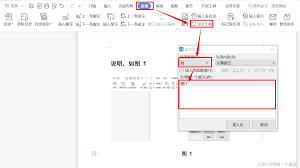
- 点击顶部菜单栏中的“引用”选项,然后选择“交叉引用”。
- 在弹出的对话框中,可以选择引用类型(如、页码等),并选择具体的引用项。
- 选择好后,点击“插入”按钮完成交叉引用的添加。
2. 使用快捷键
目前,wps文字并没有为交叉引用提供专门的快捷键,但可以利用复制和粘贴的功能来提高效率。选中已有的交叉引用文本后,可以使用ctrl+c复制,再通过ctrl+v粘贴到其他地方。
二、在word中使用交叉引用
1. 插入交叉引用
- 在word文档中,选择想要插入交叉引用的位置。
- 点击顶部菜单栏中的“引用”选项,然后选择“交叉引用”。
- 在弹出的对话框中,选择“引用类型”,然后选择“引用内容”,最后选择“引用格式”。
- 确定无误后,点击“插入”按钮即可完成。
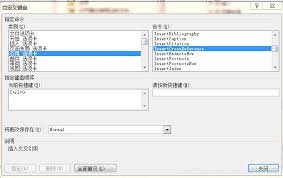
2. 使用快捷键
在word中,虽然没有专门针对交叉引用的快捷键,但是可以使用alt+n+x组合键快速打开交叉引用对话框,从而加快操作速度。
三、注意事项
- 在使用交叉引用时,请确保文档中的或其他引用对象已经正确设置了样式。
- 如果文档结构发生改变,记得刷新交叉引用,以确保信息的准确性。在wps文字中,可以通过右键点击交叉引用,选择“更新域”来实现;而在word中,则需要选中交叉引用文本,然后按下f9键。
- 跨文档的交叉引用可能需要额外的设置步骤,具体请参考软件的帮助文档。
通过以上介绍,相信大家已经掌握了在wps文字和word中使用交叉引用的方法。这一功能不仅能够帮助我们更方便地管理文档中的各种元素,还能大大提升工作效率。希望本文对你有所帮助!
免责声明:以上内容源自网络,版权归原作者所有,如有侵犯您的原创版权请告知,我们将尽快删除相关内容。