如何在Word文档中批量为多张图片添加编号
2026-08-18 22:42:05 作者:xx
在日常工作中,我们经常需要对word文档中的多张图片进行编号,以便于读者更好地理解和引用。然而,手动为每一张图片添加编号不仅耗时,而且容易出错。幸运的是,microsoft word提供了许多便捷的功能,使得我们可以快速高效地为文档中的多个图片添加编号。下面将详细介绍如何利用word的内置功能一次性快速给多个图片添加编号。
首先,确保你的word文档中已经插入了所有需要编号的图片。为了方便操作,建议先调整图片大小和位置,使其布局整齐。接下来,按照以下步骤进行操作:
1. 选择所有需要编号的图片。可以通过按住ctrl键逐个点击图片,或者使用shift键选择连续的图片来实现。
2. 在word的菜单栏中找到“引用”选项卡,然后点击“题注”按钮。如果你的word界面没有显示“题注”选项,请确保你已经安装了包含此功能的word版本。
3. 在弹出的“题注”对话框中,你可以选择是否创建新的题注标签(如图1、图2等),以及是否将题注放置在图片上方或下方。完成设置后,点击“确定”。
4. 这时,word将会自动为所选图片添加编号,并且每个图片旁边都会出现一个题注框。如果需要调整编号格式或样式,可以右击任意一个题注,然后选择“编辑题注”,在弹出的对话框中进行修改。
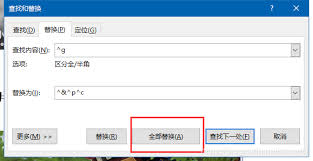
5. 如果你发现某些图片没有被正确编号,可能是因为这些图片没有被正确选择。请检查图片是否确实被选中,或者尝试重新执行上述步骤。
6. 最后,保存你的文档以确保所做的更改不会丢失。
通过以上步骤,你可以轻松地为word文档中的多个图片添加编号。这不仅提高了工作效率,还使得文档更加专业和易于阅读。如果你需要进一步定制题注的外观或格式,还可以探索更多高级设置,例如自定义编号格式、添加前缀或后缀等。希望这篇文章能帮助你在处理大量图片时节省时间,提高效率。
免责声明:以上内容源自网络,版权归原作者所有,如有侵犯您的原创版权请告知,我们将尽快删除相关内容。