PPT中给图片添加艺术效果的实用方法指南
2026-08-18 01:24:06 作者:xx
在ppt演示文稿的制作过程中,为了增强视觉效果和吸引观众的注意力,我们常常会需要对图片进行一些艺术效果的处理。下面,我将详细介绍如何在ppt中为图片添加艺术效果。
首先,打开你的ppt软件,并新建一个演示文稿。如果你已经有现成的文稿,也可以直接打开它进行编辑。接下来,点击菜单栏中的“插入”选项,然后选择“图片”,从你的电脑中选择一张你想要添加艺术效果的图片并插入到ppt中。
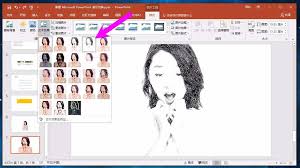
图片插入成功后,你需要选中它。选中的方法很简单,只需要用鼠标点击图片即可。此时,你会看到ppt上方的菜单栏中出现了一个“格式”选项,点击它。
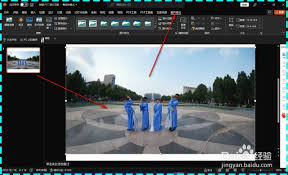
在“格式”选项中,你可以看到一个“艺术效果”的子选项。点击“艺术效果”,会弹出一个下拉列表,里面包含了多种艺术效果供你选择,如铅笔素描、水彩扩散、马赛克等。你只需要将鼠标移动到相应的效果上,ppt中的图片就会实时预览该效果。
选择好你想要的艺术效果后,点击它,图片就会立即应用上这个效果。如果你对效果不满意,或者想要进行更细致的调整,可以点击“艺术效果”选项下方的“艺术效果选项”按钮。在弹出的对话框中,你可以看到该效果的详细参数设置,如线条粗细、亮度、对比度等,你可以根据自己的需要进行调整。
调整完成后,点击确定,你的图片就会以你满意的艺术效果出现在ppt中了。这样,你的ppt演示文稿就会因为这张经过艺术处理的图片而更加生动有趣。
总的来说,为ppt中的图片添加艺术效果并不难,只需要几个简单的步骤就可以完成。而且,艺术效果的选择和调整都非常灵活,你可以根据自己的喜好和需要进行个性化的设置。希望这篇文章能帮助你在ppt制作中更好地运用艺术效果,提升你的演示文稿质量。
免责声明:以上内容源自网络,版权归原作者所有,如有侵犯您的原创版权请告知,我们将尽快删除相关内容。