VLOOKUP详解:轻松匹配两个工作表
2026-08-17 20:33:03 作者:xx
在excel中,vlookup函数是一个非常强大的工具,可以帮助我们从一个数据表中查找和引用相关数据。当你需要将两个不同的工作表中的信息进行关联时,vlookup就是一个很好的选择。下面,我们将通过详细的步骤来解释如何使用vlookup函数匹配两个工作表。
首先,假设我们有两个工作表:一个是员工基本信息表(sheet1),另一个是员工绩效表(sheet2)。我们希望能够在员工绩效表中添加一列显示员工的基本信息,比如姓名或部门。
步骤 1: 准备数据
确保两个工作表的数据结构适合使用vlookup。通常情况下,至少有一个公共的唯一标识符(如员工id)可以在两个表中找到。例如:
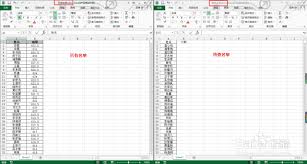
- 在sheet1中,你可能有以下列:
- a列: 员工id
- b列: 姓名
- c列: 部门
- d列: 其他信息
- 在sheet2中,你可能有以下列:
- a列: 员工id
- b列: 绩效分数
- c列: 其他信息
步骤 2: 确定查找值
在这个例子中,我们要在sheet2中添加一列来显示员工的姓名。因此,我们需要确定sheet2中哪一列可以作为查找值。在这里,我们使用员工id作为查找依据。
步骤 3: 使用vlookup函数
现在,在sheet2的c列(假设你想在绩效分数旁边显示姓名),输入以下公式:
```excel
=vlookup(a2, sheet1!$a$2:$d$100, 2, false)
```
这里,`a2`是sheet2中的员工id,`sheet1!$a$2:$d$100`是指定的查找范围,其中包含了sheet1中的所有数据。`2`表示我们想要返回的是查找范围内的第二列(即姓名所在列),而`false`则表示我们需要精确匹配。
步骤 4: 复制公式
完成上述步骤后,你可以向下拖动填充柄复制公式到其他行。这样,每行的员工绩效表都会显示出对应员工的基本信息(如姓名)。
注意事项
- 确保查找范围覆盖了所有可能的查找值。
- 如果找不到匹配项,vlookup会返回错误。你可以通过iferror函数来处理这种情况,例如:
```excel
=iferror(vlookup(a2, sheet1!$a$2:$d$100, 2, false), "未找到")
```
通过以上步骤,你应该能够成功地在两个工作表之间使用vlookup函数进行数据匹配。这不仅可以提高工作效率,还可以使你的数据更加清晰和易于管理。
免责声明:以上内容源自网络,版权归原作者所有,如有侵犯您的原创版权请告知,我们将尽快删除相关内容。