如何为Word文档中的图片添加边框
2026-08-21 00:45:06 作者:xx
在日常工作中,我们经常需要编辑和美化word文档中的图片。给图片添加边框不仅能够提升文档的整体视觉效果,还能帮助突出重点内容。那么,如何在word中给图片添加边框呢?本文将详细介绍几种方法,让您轻松掌握这一技能。
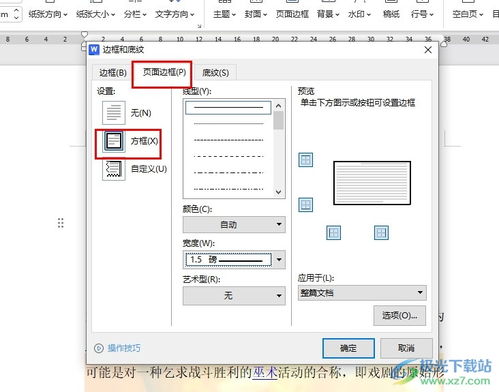
首先,打开您的word文档,找到并选中您想要添加边框的图片。选中图片后,您会发现图片周围出现了一个方框,表示图片已被选中。
接下来,点击顶部菜单栏中的“格式”选项卡。在这个选项卡下,您会看到一个名为“图片边框”的按钮。点击这个按钮,会出现一些可供选择的边框样式。这里提供了多种边框样式供您选择,包括不同的颜色、宽度和线型。您可以根据自己的需求选择合适的边框样式。如果您对默认提供的样式不满意,可以进一步自定义边框属性。在“图片边框”下拉菜单中选择“无”,然后再次点击“图片边框”,选择“设置边框属性”。在弹出的对话框中,您可以调整边框的颜色、宽度以及线型等。通过这些详细的设置,您可以创造出独一无二的边框效果,使您的图片更加吸引人。
除了使用上述方法外,您还可以尝试使用形状工具来为图片添加边框。点击顶部菜单栏中的“插入”选项卡,在“插图”组中选择“形状”。从弹出的下拉菜单中选择一个矩形或正方形形状。然后在文档中拖动鼠标绘制一个与图片大小相匹配的形状。接着,选中绘制好的形状,并在“格式”选项卡中设置形状的填充颜色为透明。最后,选中图片并将它置于形状之上。这样,您就为图片创造了一个带有边框的效果。
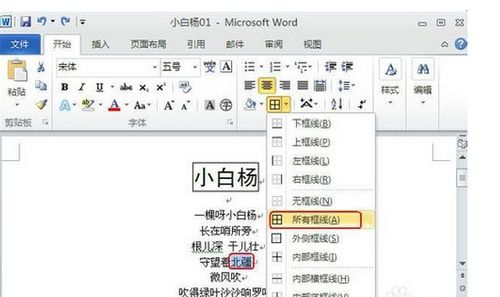
如果您觉得手动操作过于繁琐,还可以借助第三方插件或在线工具来实现图片边框的快速添加。这些工具通常提供了更为丰富的边框样式和一键应用的功能,能够极大地提高工作效率。不过,在使用这些工具时,请确保它们来自可信赖的来源,以保障文档的安全性。
总之,在word中给图片添加边框是一项简单而实用的技能。通过本文介绍的方法,相信您已经掌握了为图片添加边框的基本技巧。无论您是想让报告更加专业,还是希望博客文章更具吸引力,恰当的图片边框都能为您带来意想不到的效果。现在就动手试试吧!
免责声明:以上内容源自网络,版权归原作者所有,如有侵犯您的原创版权请告知,我们将尽快删除相关内容。