两分钟速学7大Excel高效技巧,长久提升工作效率!
2026-08-21 00:45:05 作者:xx
在当今这个数据驱动的时代,excel作为数据处理与分析的利器,几乎成为了职场人士不可或缺的技能之一。无论是整理报告、分析数据还是制作图表,excel都能提供强大的支持。然而,面对这个功能繁多的软件,初学者往往感到无从下手,而资深用户也可能忽略了某些能大幅提升工作效率的小技巧。今天,就让我们在短短两分钟内,掌握七个能让你长久受益的excel技巧,让你的数据处理之路更加顺畅。
1. 快速填充空白单元格
面对数据表中参差不齐的空白格,你是否曾逐个手动输入?其实,excel的“快速填充”功能能帮你一键搞定。选中包含数据的单元格区域,按ctrl+g调出定位对话框,选择“空值”,随后输入你想要填充的值并按ctrl+enter,所有空白单元格即刻被填充。
2. 自定义快速访问工具栏
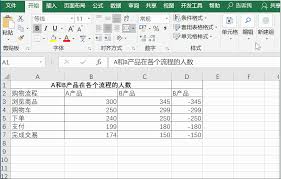
excel界面上的快速访问工具栏默认包含一些常用命令,但你可以根据自己的需求进行个性化设置。点击工具栏右侧的倒三角图标,选择“其他命令”,从列表中找到并添加你常用的功能,如“格式刷”、“条件格式”等,让它们触手可及。
3. 批量添加前缀或后缀
处理数据时,有时需要在数字或文本前后统一添加字符。不必逐个修改,只需选中目标单元格,右键选择“设置单元格格式”,在“自定义”类型框中输入前缀@或@后缀(如“@元”或“编号@”),确认后,所有内容即按设定格式显示。
4. 冻结窗格,固定视图
当处理长表或宽表时,滚动查看数据容易迷失方向。此时,可利用“冻结窗格”功能,固定表头或首列,确保无论滚动到哪里,关键信息始终可见。点击“视图”选项卡下的“冻结窗格”,根据需要选择冻结首行、首列或指定单元格。
5. 快捷键提升效率
掌握一些常用快捷键能显著提升操作速度。例如,ctrl+c/v复制粘贴、ctrl+z撤销、ctrl+f查找、ctrl+h替换等。此外,ctrl+shift+方向键可以快速选中整列或整行,ctrl+a则是全选快捷键。
6. 数据透视表,轻松分析
面对海量数据,数据透视表是进行数据汇总、分析及可视化的强大工具。选中数据区域,点击“插入”选项卡下的“数据透视表”,根据需求拖拽字段至行、列、值或筛选区域,即可快速生成各类统计报表。
7. 公式审核,排查错误
复杂的公式中一旦出错,查找起来颇为头疼。excel的“公式审核”功能能帮你大忙。点击“公式”选项卡下的“公式审核模式”,excel会自动标记出公式引用的单元格,并通过“追踪引用单元格”和“追踪从属单元格”功能,直观展示数据流向,便于发现并修正错误。
掌握这些技巧,不仅能让你在处理数据时更加得心应手,还能显著提升工作效率,让你在职场中脱颖而出。记住,excel的魅力在于不断探索与实践,每一次小小的发现都可能成为你工作中的得力助手。现在,就让我们一起,用两分钟的时间,开启excel的高效之旅吧!
免责声明:以上内容源自网络,版权归原作者所有,如有侵犯您的原创版权请告知,我们将尽快删除相关内容。