微软翻译如何删除翻译历史记录 教程指南
2026-08-18 07:54:05 作者:xx
微软翻译是一款功能强大的翻译工具,广泛应用于学习、工作和旅行等多个场景。在使用微软翻译的过程中,翻译记录可能会累积并占用存储空间,或者出于隐私保护的考虑,用户可能需要清空这些记录。以下是关于如何在微软翻译app中清空翻译记录的详细教程。
首先,确保您的手机上已经安装了微软翻译app。如果尚未安装,可以通过应用商店下载并安装。接下来,按照以下步骤操作:
1. 打开微软翻译app:
在您的手机上找到微软翻译app的图标,并点击打开。
2. 进入更多选项:
在微软翻译app的主界面,点击右上角的“三点”图标(在某些版本中可能是“┆”图标或其他类似图标),这将弹出一个包含多个选项的菜单。
3. 选择设置:
在弹出的菜单中,找到并点击“设置”选项。这将进入app的设置页面。
4. 清空历史记录:
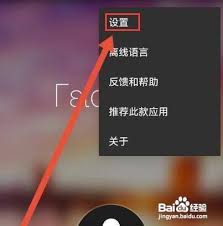
在设置页面中,滑动屏幕或浏览选项,找到并点击“清空历史记录”选项。这个选项允许您删除所有之前的翻译记录。
5. 确认操作:
点击“清空历史记录”后,app可能会弹出一个确认窗口,询问您是否确定要清空所有历史记录。请仔细阅读提示信息,确认无误后点击“确定”按钮。
6. 完成操作:
一旦点击“确定”,微软翻译app将开始清空所有翻译记录。这个过程通常很快,完成后您将看到一个提示信息,表明历史记录已成功清空。
通过以上步骤,您可以轻松地在微软翻译app中清空所有翻译记录。请注意,清空历史记录后,这些记录将无法恢复,因此在进行此操作之前,请确保您不再需要这些记录。
此外,如果您在使用微软翻译时遇到任何问题或需要进一步的帮助,可以随时查看app内的帮助文档或联系微软客服团队。他们将为您提供专业的支持和解答。
总之,清空微软翻译app中的翻译记录是一个简单而有效的操作,可以帮助您保护隐私并释放存储空间。希望本教程对您有所帮助!
免责声明:以上内容源自网络,版权归原作者所有,如有侵犯您的原创版权请告知,我们将尽快删除相关内容。