airdroid如何投屏
2026-08-05 20:00:07 作者:希文

AirDroid的投屏功能可以让用户将手机屏幕实时投影到电脑屏幕上,方便用户进行演示和分享。那么airdroid如何投屏呢?小编整理了一些相关内容分享给大家哦!
airdroid投屏方法介绍
投屏到电脑
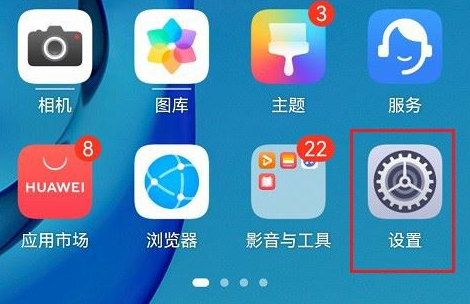
第1步 从移动应用程序的安全及远程功能设置中,单击屏幕镜像的启用按钮。

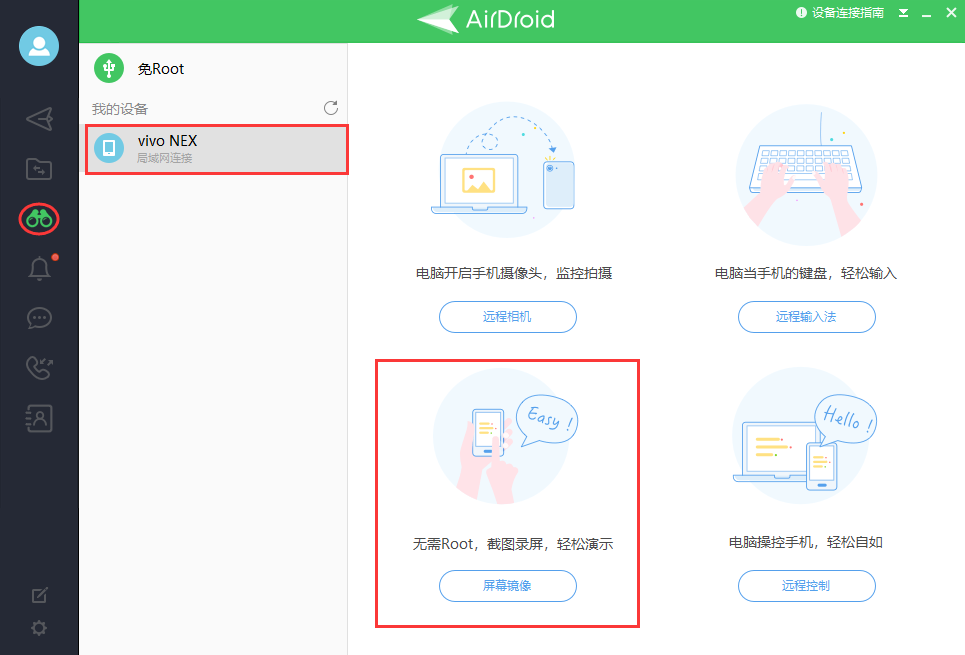
第2步 从电脑应用程序进入远程控制模块后,单击屏幕镜像按钮建立连接。
投屏到浏览器
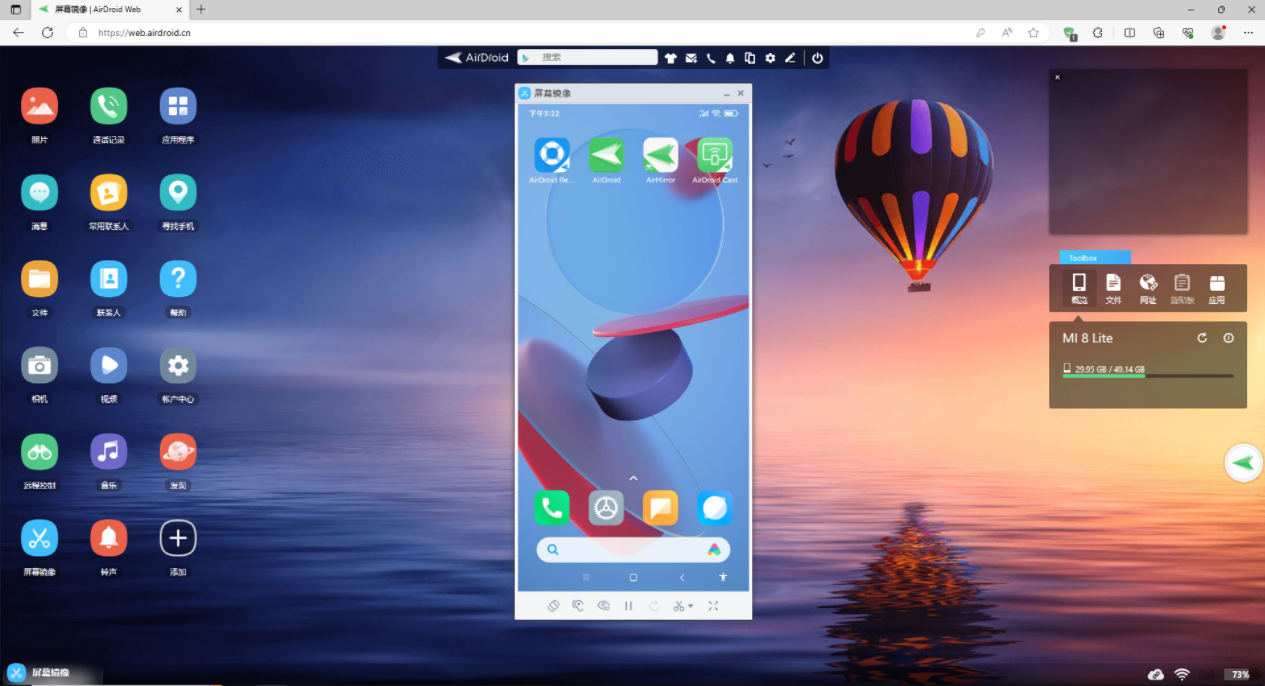
无需下载客户可以通过浏览器直接远程控制手机的摄像头,具体方法可以参考浏览器远程控制手机的操作,选择“屏幕镜像”功能即可。
投屏到 iOS
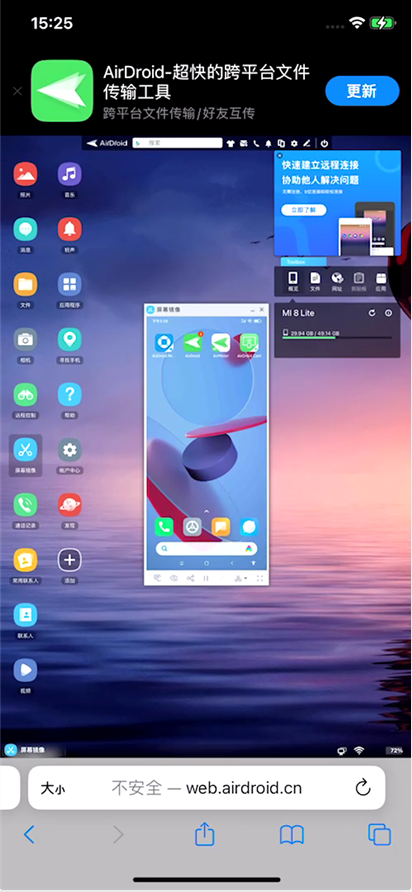
iOS设备使用Safari或其他浏览器访问AirDroid个人版网页端,具体方法可以参考iOS设备远程控制 Android 设备的操作,选择“屏幕镜像”功能即可。
投屏到 Android
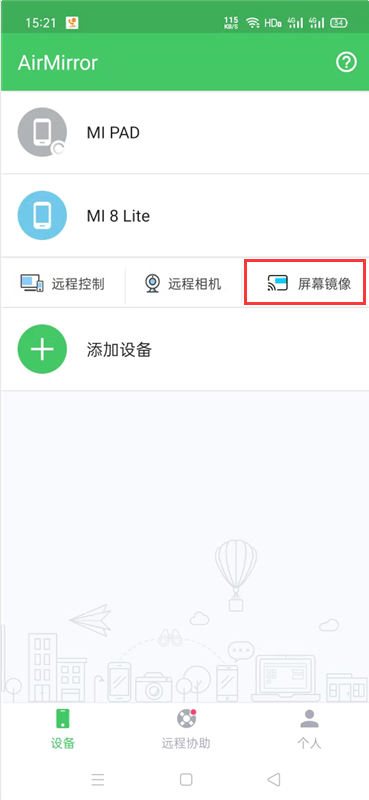
Android 手机镜像另一台 Android 设备屏幕,需要搭配 AirMirror 实现,可以按照上述 Android 手机远程控制 Android 手机的步骤,选择“屏幕镜像”功能可以轻松的将另外一台 Android 设备的屏幕镜像到你的 Android 设备上。
以上就是airdroid网页版控制手机方法介绍,感兴趣的小伙伴可以关注去秀手游网,第一时间掌握最新资讯。
免责声明:以上内容源自网络,版权归原作者所有,如有侵犯您的原创版权请告知,我们将尽快删除相关内容。