premiere素材添加过多效果预览变卡如何解决
2026-07-24 10:11:03 作者:xx
在使用adobe premiere进行视频编辑时,当添加过多效果后,预览出现卡顿是常见问题。以下是一些有效的解决方法。
优化项目设置
1. 序列设置:检查序列设置是否与素材匹配。确保视频帧率、分辨率等参数与原始素材一致,避免不必要的转换导致性能损耗。比如,如果素材是1080p 30fps,序列设置也应如此。
2. 渲染设置:调整渲染设置,将预览质量设为“草稿”或“1/2”等较低质量选项,能显著提升预览速度。待确定编辑内容无误后,再切换回高质量渲染。
管理素材
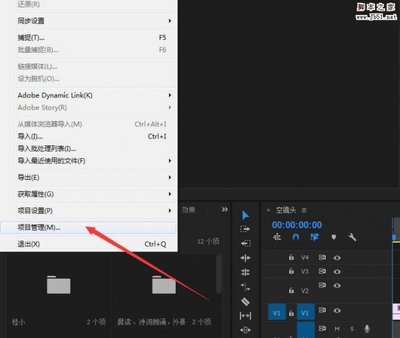
1. 代理文件:对于高分辨率、高码率素材,可创建代理文件。在premiere中,通过“项目设置 - 常规”,启用“链接到代理”,并选择较低分辨率的代理文件进行预览,大幅提高预览流畅度。编辑完成后,再切换回原始素材进行最终渲染。
2. 整理素材:清理项目中无用的素材和序列,减少不必要的文件占用资源。删除未使用的片段、空轨道等,保持项目简洁。
硬件加速
1. 显卡设置:确保显卡驱动更新至最新版本。在premiere中,进入“首选项 - 常规”,勾选“使用图形处理器加速”,并根据显卡性能选择合适的加速模式,如“mercury playback engine gpu acceleration (cuda)”(nvidia显卡)或“mercury playback engine gpu acceleration (opencl)”(amd显卡)。
2. 内存优化:增加系统内存,关闭其他不必要的后台程序,为premiere腾出更多内存空间。建议至少配备16gb以上内存,以应对复杂的视频编辑任务。
缓存管理
1. 清理缓存:定期清理premiere的缓存文件。在“首选项 - 媒体缓存”中,点击“清理”按钮,删除旧的缓存文件,释放磁盘空间,提高预览效率。
2. 设置缓存路径:将缓存路径设置到高速固态硬盘(ssd)上,加快缓存读写速度。避免将缓存路径设置在系统盘,以免影响系统性能。
通过以上优化项目设置、管理素材、利用硬件加速和合理缓存管理等方法,可以有效解决premiere因添加过多效果导致的预览变卡问题,让视频编辑过程更加流畅高效。
免责声明:以上内容源自网络,版权归原作者所有,如有侵犯您的原创版权请告知,我们将尽快删除相关内容。