Excel表格怎样限制数值输入位数
2026-06-26 12:13:01 作者:xx
在excel表格的使用中,有时需要限制数值的可输入位数,以确保数据的准确性和规范性。以下为您介绍几种常见的方法。
数据有效性设置
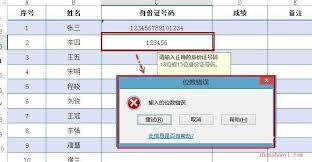
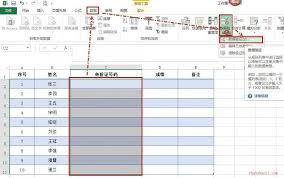
选中要设置限制的单元格区域。点击“数据”选项卡,选择“数据有效性”。在弹出的对话框中,选择“设置”选项卡。在“允许”下拉菜单中选择“文本长度”。然后根据需求设置“数据长度”,比如要限制输入为3位数字,就设置最大值和最小值均为3。这样当输入的位数不符合要求时,会弹出提示框。
自定义公式限制
同样先选中目标单元格区域。点击“数据”选项卡中的“数据有效性”。在“设置”选项卡下,“允许”选择“自定义”。在“公式”框中输入公式来限制位数。例如要限制为2位整数,可输入公式“=len(a1)=2”(假设要限制的单元格为a1),这里len函数用于计算文本长度,只有当长度等于2时才符合要求。
使用条件格式辅助
先输入一些示例数据来明确位数要求。选中数据区域,点击“开始”选项卡中的“条件格式”,选择“新建规则”。在“使用公式确定要设置格式的单元格”框中输入公式,如要限制4位数字,输入“=len(a1)<>4”。然后设置不符合条件时的格式,如字体颜色变红等。这样不符合位数要求的数据会直观地显示出来,起到一定的提醒作用。
vba宏代码实现
按下“alt+f11”组合键打开vba编辑器。插入一个新模块,在模块中输入代码。例如要限制5位数字的输入,代码如下:
```
private sub worksheet_change(byval target as range)
dim cell as range
for each cell in target
if len(cell.value) <> 5 then
cell.value = ""
msgbox "请输入5位数字"
end if
next cell
end sub
```
关闭vba编辑器回到excel表格。此代码会在单元格内容发生变化时检查位数,不符合则清空内容并给出提示。
通过以上这些方法,您可以有效地在excel表格中限制数值的可输入位数,提高数据质量。
免责声明:以上内容源自网络,版权归原作者所有,如有侵犯您的原创版权请告知,我们将尽快删除相关内容。