剪映专业版如何设置删除缓存文件
2026-06-16 11:42:01 作者:xx
剪映专业版在使用过程中,会产生一些缓存文件,适时清理缓存有助于提升软件性能。以下为您介绍剪映专业版设置删除缓存文件的具体步骤:
打开剪映专业版
首先,在电脑上找到剪映专业版的应用程序图标,双击打开软件。确保软件处于正常运行状态,以便进行后续操作。
进入设置界面
进入剪映专业版后,在界面的右上角找到“设置”图标,点击该图标。这将弹出设置窗口,在窗口中您可以对软件的各种参数进行调整。
找到缓存管理选项
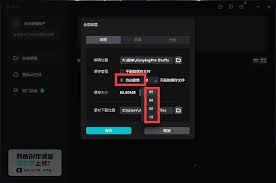
在设置窗口中,仔细查找“缓存管理”选项。它通常位于设置窗口的某个分类下,可能是“通用”或者类似的类别中。不同版本的剪映专业版,缓存管理选项的位置可能略有不同,但大致都在设置窗口内。
选择删除缓存文件
进入缓存管理页面后,您会看到当前软件所占用的缓存大小等信息。在该页面上,一般会有一个明确的按钮,例如“删除缓存”或“清理缓存”。点击这个按钮,软件会提示您即将删除缓存文件,并询问您是否确认操作。确认后,剪映专业版会开始自动清理缓存文件。
完成缓存清理
等待片刻,直到缓存文件删除操作完成。完成后,您可以关闭设置窗口。此时,您会发现软件在后续运行中可能会更加流畅,因为缓存文件的清理减少了不必要的磁盘占用和资源消耗。
通过以上简单的步骤,您就能轻松在剪映专业版中设置删除缓存文件,让软件保持良好的运行状态,为您的视频创作提供更高效的环境。无论是处理大量素材还是进行复杂的剪辑操作,都能更加顺畅地进行。
免责声明:以上内容源自网络,版权归原作者所有,如有侵犯您的原创版权请告知,我们将尽快删除相关内容。