Blender导入模型不显示怎么办
2026-06-05 13:29:01 作者:xx
在使用blender进行创作时,有时会遇到导入模型后却不显示的情况,这着实让人困扰。别担心,今天就为大家全面介绍此问题的解决办法。
检查文件格式兼容性
确保导入的模型文件格式是blender支持的。常见的如fbx、obj等格式。若格式不兼容,可通过专业的格式转换软件将其转换为blender能识别的格式,再重新导入。
确认导入设置
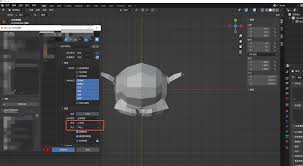
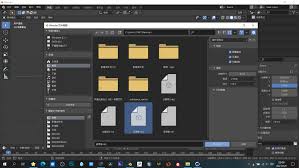
进入“文件”菜单选择“导入”时,要留意导入选项的设置。比如导入fbx文件时,可调整单位比例、坐标轴方向等参数,使其与模型原始设置匹配,避免因设置问题导致模型显示异常。
查看场景图层
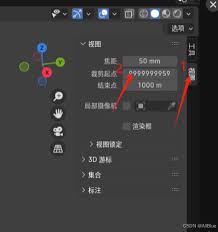
blender中的模型显示与场景图层有关。检查模型所在图层是否被隐藏或禁用。在视图层属性面板中,确保对应图层的眼睛图标是点亮的,并且没有被设置为不可见状态。
检查材质与纹理
模型不显示可能是材质或纹理加载失败。查看材质编辑器,确认模型材质是否正确链接,纹理图片路径是否有效。若纹理缺失或路径错误,重新指定正确路径,确保材质和纹理能正常加载到模型上。
模型数据问题
某些模型可能存在数据损坏。尝试将模型导出为中间格式(如obj),再重新导入blender,看是否能正常显示。若还是不行,可能需要回到原始建模软件检查模型数据,修复错误后再导入。
显卡驱动与性能设置
过时的显卡驱动可能影响模型显示。更新显卡驱动到最新版本,同时在blender的性能设置中,合理调整渲染分辨率、抗锯齿等参数,避免因性能问题导致模型显示异常。
通过以上这些方法的排查与解决,相信你在blender中导入模型不显示的问题将迎刃而解,尽情享受顺畅的创作体验。
免责声明:以上内容源自网络,版权归原作者所有,如有侵犯您的原创版权请告知,我们将尽快删除相关内容。