Word如何插入三维百分比堆积面积图
2026-05-26 12:03:01 作者:xx
在word中插入三维百分比堆积面积图,能让数据展示更加直观和丰富。以下为您详细介绍具体步骤:
1. 准备数据:确保您已整理好要在图表中展示的数据,清晰明确的数据是成功创建图表的基础。
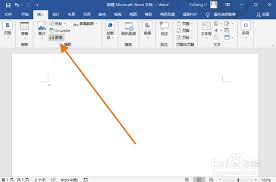
2. 点击“插入”:找到word界面上方的“插入”菜单。
3. 选择“图表”:在菜单中点击“图表”选项。
4. 选择图表类型:在弹出的图表对话框中,切换到“所有图表”选项卡,然后在“柱形图”类别中找到“三维百分比堆积面积图”。您也可以通过搜索功能快速定位。
5. 确定图标样式:选择适合您数据展示需求的三维百分比堆积面积图样式,点击“确定”。此时,word会根据您的数据生成一个初步的图表,并弹出一个包含示例数据的excel工作表。
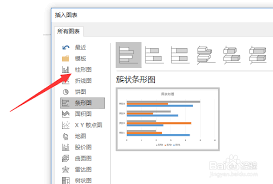
6. 替换数据:将excel工作表中的示例数据替换为您自己准备好的数据。修改完成后,关闭excel工作表。
7. 调整图表:根据实际需求对图表进行调整,如更改图表颜色、字体、数据标记等,以使图表更加美观和清晰。您还可以通过“图表工具”的“图表设计”和“格式”选项卡进行更多的自定义设置。
8. 优化布局:利用word的布局选项,调整图表的位置、大小,并添加合适的、坐标轴标签和图例,让读者能快速理解图表的含义。
通过以上步骤,您就能轻松在word中插入三维百分比堆积面积图,让数据以更生动的方式呈现。无论是工作汇报还是学术文档,这样的图表都能增强内容的说服力和可读性。快来试试吧,让您的数据展示脱颖而出!
免责声明:以上内容源自网络,版权归原作者所有,如有侵犯您的原创版权请告知,我们将尽快删除相关内容。