PPT里图片如何批量保存
2026-05-21 11:17:01 作者:xx
在日常工作和学习中,我们经常会遇到需要从ppt中提取图片的情况。有时候,ppt里的图片数量较多,一张一张手动保存不仅繁琐,还容易出错。那么,有没有什么方法可以批量保存ppt里的图片,并确保导出的是原图呢?答案是肯定的,下面就为大家介绍几种常见的方法。
利用wps演示
打开含有图片的ppt文件,点击“特色应用”,选择“输出为图片”。在弹出的对话框中,可以设置图片的保存路径、格式以及分辨率等参数。分辨率越高,图片越清晰,越接近原图。设置完成后,点击“确定”,ppt中的所有图片就会被批量保存到指定的文件夹中。
通过powerpoint自带功能
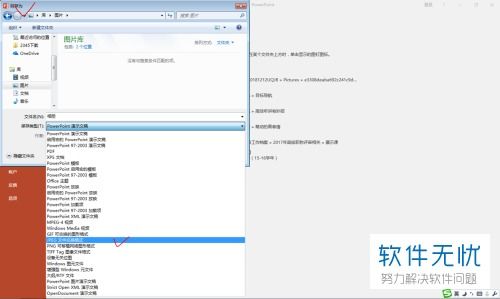
在powerpoint中,依次点击“文件” - “另存为”,选择“网页”格式。保存后,会生成一个文件夹,里面包含了ppt中的所有图片,且都是原图。这种方法操作简单,但可能会生成一些额外的文件,需要进行一定的整理。
使用第三方软件
有不少专门的ppt图片提取软件,如“ppt图片批量提取器”等。这些软件通常具有简单直观的操作界面,只需将ppt文件导入,选择好保存路径,即可一键批量导出原图。使用第三方软件的好处是功能可能更强大,能满足一些特殊需求。
借助浏览器插件
一些浏览器插件也能实现ppt图片的批量保存。例如,安装“ppt图片提取插件”后,在浏览ppt文件时,插件会自动检测到图片,并提供一键下载的功能。下载的图片同样是原图,方便快捷。
无论选择哪种方法,在批量保存ppt图片时,都要注意检查保存的图片是否完整、清晰,是否符合自己的需求。同时,要确保操作过程合法合规,尊重知识产权。掌握了这些批量保存ppt图片的方法,我们就能更高效地获取所需的图片资源,为工作和学习提供便利。
免责声明:以上内容源自网络,版权归原作者所有,如有侵犯您的原创版权请告知,我们将尽快删除相关内容。