Excel如何按颜色求和
2026-05-07 12:03:01 作者:xx
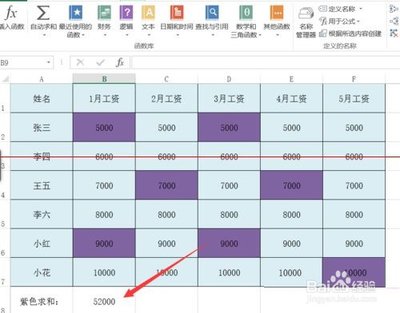
excel按颜色求和
1. 条件格式辅助:首先,利用条件格式来标记特定颜色的数据。选中需要筛选颜色的区域,点击“开始”选项卡中的“条件格式”,选择“新建规则”,在“使用公式确定要设置格式的单元格”中输入公式来判断颜色。例如,如果要筛选红色字体的数据,公式可设为“=font.color( )=rgb(255,0,0)”(具体公式根据实际颜色模式调整),设置好对应的格式。
2. subtotal函数:使用subtotal函数结合筛选功能。先通过条件格式筛选出特定颜色的数据,然后在空白单元格中输入“=subtotal(9,筛选后的数据区域)”,其中9代表求和功能。这样就能对筛选出的特定颜色数据求和。
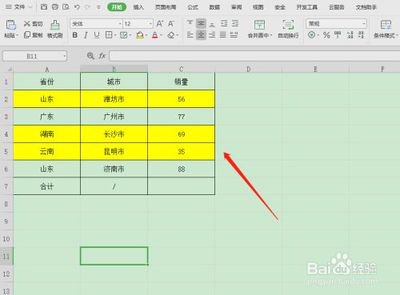
wps表格按背景色求和自定义函数
1. vba宏编程:打开vba编辑器(通过“开发工具”选项卡进入),插入一个新模块。在模块中编写自定义函数。例如,要按背景色为黄色求和,代码如下:
```vba
function sumbycolor(rng as range, color as long)
dim cell as range, sum as double
sum = 0
for each cell in rng
if cell.interior.color = color then
sum = sum + cell.value
end if
next cell
sumbycolor = sum
end function
```
这里的color参数可根据黄色对应的rgb值转换得到的十进制数来设置(如黄色rgb值为255,255,0,对应的十进制数可通过相关工具转换)。
2. 调用函数:在工作表中,在需要求和的单元格输入“=sumbycolor(数据区域,颜色十进制值)”,即可得到按特定背景色求和的结果。
通过以上方法,无论是excel还是wps表格,都能实现按颜色求和的需求,方便用户对特定颜色的数据进行统计分析。
免责声明:以上内容源自网络,版权归原作者所有,如有侵犯您的原创版权请告知,我们将尽快删除相关内容。