Excel如何关闭不常用的功能按钮
2026-11-25 12:19:01 作者:xx
excel功能区中包含大量按钮,很多功能在日常使用中并不常用,导致界面显得拥挤杂乱。其实我们可以通过自定义设置把这些不需要的按钮隐藏或关闭,让工作界面更加简洁高效。
通过右键菜单快速移除按钮
在excel的功能区任意按钮上单击鼠标右键,如果该按钮当前处于显示状态,菜单中会出现"从快速访问工具栏中删除"或类似选项,直接点击即可将其移除。同样的,对于功能区上的按钮,右键后也能找到"从功能区删除"的选项。这种方法操作简单,适合临时调整界面布局。
在功能区右键设置中隐藏选项卡
如果某些整个选项卡都很少使用,比如"开发工具"或"加载项"等,可以在功能区空白处右键点击,选择"自定义功能区"。在弹出的对话框右侧列表中,取消勾选对应选项卡前方的复选框,点击确定后该选项卡就会完全消失。需要时重新勾选即可恢复。
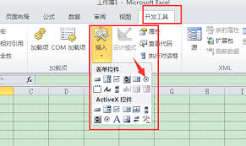
自定义功能区精准控制按钮显示
点击"文件"菜单,选择"选项",在弹出窗口中找到"自定义功能区"选项卡。这里列出了所有可用的命令和已有的选项卡。你可以展开每个组,逐一取消勾选不需要的按钮。也可以新建一个自定义选项卡,只把常用命令添加进去,打造专属的简洁工具栏。这种方式最为精细,能精确到每一个按钮的去留。
隐藏快速访问工具栏中的多余按钮
excel顶部的快速访问工具栏有时也会堆积很多按钮。点击工具栏右侧的下拉箭头,选择"其他命令",进入设置界面后,在左侧列表中选中不需要的按钮,点击中间的"删除"按钮即可将其移除。如果想恢复,同样在左侧列表中找到对应按钮添加回来。
利用折叠功能区释放屏幕空间
除了删除按钮,还有一个实用技巧是双击任意选项卡名称,功能区会自动折叠隐藏,只显示选项卡标签。再次双击即可展开。这种方式不会真正删除按钮,但能在不需要时腾出更大的编辑区域,非常适合屏幕较小的用户。
通过以上几种方法的组合使用,你可以把excel界面精简到只保留最核心的功能按钮,大幅提升操作效率和使用体验。根据自己的工作习惯定期整理一次功能区,让excel真正成为顺手的工具。
免责声明:以上内容源自网络,版权归原作者所有,如有侵犯您的原创版权请告知,我们将尽快删除相关内容。