PS如何设计大象轮廓剪影插图
2026-11-25 11:26:01 作者:xx
在平面设计、文创插图领域,简约风格的动物剪影一直很受欢迎,大象凭借辨识度极高的独特轮廓,成为很多装饰插图、海报设计的热门素材,用ps就能快速完成干净流畅的大象轮廓剪影插图,接下来分享具体的操作流程。
前期准备:梳理画布与参考素材打开ps后新建画布,根据使用需求设置尺寸,若是用作印刷插图可设置为a4尺寸、300分辨率,rgb模式方便调整,导出时再转cmyk即可。接下来找一张轮廓清晰的大象实景照片或者线稿参考,尽量选择姿态舒展、结构清晰的单只大象素材,避免多只重叠增加勾勒难度。将参考素材拖入ps画布,调整大小适配画布后,降低参考层的不透明度至25%-30%,随后锁定参考层,避免操作时误移位置影响后续勾勒。
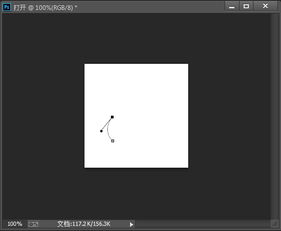
路径勾勒:打磨流畅的外轮廓选择工具栏中的钢笔工具,将工具模式设置为「路径」,沿着大象的外边缘开始勾勒轮廓。勾勒时要注意抓住大象的形态特征:象鼻的自然弯曲弧度、耳朵舒展的轮廓线条、腿部间隙的留白、尾巴的细尖收尾,都要自然还原,不需要勾勒大象内部的纹理、褶皱,剪影只需要保留最外轮廓即可。遇到参考图凹凸不平的边缘不用过度细化,保持整体轮廓的流畅感优先,全部勾勒完成后,放大画布逐段检查路径,通过调整锚点位置、修改曲线弧度优化轮廓,去掉多余的生硬拐点,保证线条干净顺滑。
填充调整:完成成品插图加工路径调整完毕后,按ctrl+enter将路径转换为选区,新建一个空白图层放置在参考层上方,根据设计需求填充颜色,常规剪影多使用纯黑色,也可以搭配整体设计风格选择低饱和的莫兰迪色或者撞色。填充后取消选区,隐藏参考层查看整体效果,若发现轮廓比例不协调,可返回路径面板重新调整,直到形态自然。想要让插图更有设计感,可以给剪影添加1-2px的浅色外描边增加层次,或是叠加杂色纹理做旧,也可以在大象剪影内部做负形设计,融入风景、植物元素打造创意效果,适合用在海报、文创封面等不同场景,最终保存对应格式即可。
免责声明:以上内容源自网络,版权归原作者所有,如有侵犯您的原创版权请告知,我们将尽快删除相关内容。