pr怎么缩放视频画面大小
2026-11-25 10:57:02 作者:xx
在adobe premiere pro中缩放视频画面是视频剪辑中非常基础且高频的操作,无论是调整画面大小、适配不同比例的输出格式,还是制作特写效果,都离不开缩放功能。下面详细介绍几种常用的缩放方法。
通过效果控件直接缩放
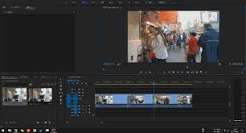
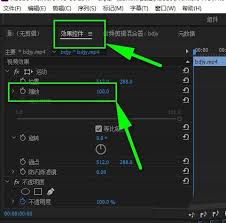
将视频素材拖入时间线后,选中该片段,在左侧"效果控件"面板中找到"运动"选项,展开后可以看到"缩放"参数。默认数值为100,将其调大即可放大画面,调小则缩小画面。比如设置为150,画面就会放大到原始尺寸的1.5倍。同时还可以调整"位置"参数来移动画面在画布中的位置。
在节目监视器中手动缩放
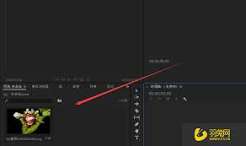
在"节目监视器"窗口右下角找到缩放比例下拉菜单,可以快速选择预设比例,如50%、100%、200%等。也可以直接使用键盘快捷键,按住alt键并滚动鼠标滚轮,即可自由缩放预览画面的显示大小,这种方式不会改变视频本身的输出尺寸,仅方便查看细节。
通过裁剪效果实现缩放
如果需要在放大画面的同时保持画质,可以使用"裁剪"效果。在效果面板中搜索"裁剪",拖拽到视频素材上。在效果控件中调整"左侧"、"右侧"、"顶部"、"底部"的数值,画面会被裁切从而实现局部放大的视觉效果,这种方式比直接拉伸缩放更自然。
利用序列设置适配画面比例
当导出画面比例与素材不一致时,可以在序列设置中调整。右键点击时间线空白处选择"序列设置",修改画面大小参数。也可以在导出时通过"源缩放"选项选择"缩放以适合"或"缩放以填充",让pr自动计算最佳缩放比例,避免画面变形或出现黑边。
制作关键帧动画缩放
如果需要画面从远到近或从近到远的动态效果,可以在运动的缩放参数上点击秒表添加关键帧。在起始位置设一个数值,在结束位置设另一个数值,pr会自动生成平滑的缩放过渡动画,常用于突出重点或营造视觉节奏。
掌握以上方法后,就能灵活应对各种画面缩放需求,提升剪辑效率与画面表现力。
免责声明:以上内容源自网络,版权归原作者所有,如有侵犯您的原创版权请告知,我们将尽快删除相关内容。