Mac输入法怎么切换成简体拼音并设置快捷键
2026-11-25 09:11:01 作者:xx
刚从windows转向mac的新手,常常会被输入法切换搞晕,明明想要打中文,却一直跳出英文,找不到简体拼音也不知道怎么改快捷键,其实搞定全部设置只需要一分钟,就能用得顺手。
先添加并切换到简体拼音输入法
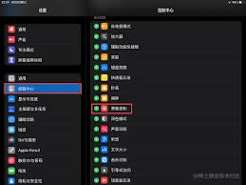
如果你在右上角菜单栏的输入法列表里找不到简体拼音,首先要完成添加操作:点击桌面左上角苹果图标,打开「系统设置」(老版本macos为「系统偏好设置」),找到「键盘」选项,进入「输入法」板块,点击列表左下角的「+」号,在左侧分类栏找到「中文(简体)」,勾选右侧的「拼音-简体」,点击「添加」就完成了添加。添加完成后,点击右上角菜单栏的输入法图标(一般显示为小国旗或字母「a」「拼」),在下拉列表就能直接点击切换到简体拼音了。
自定义输入法快捷键,适配你的使用习惯
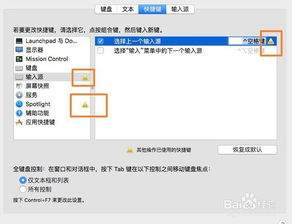
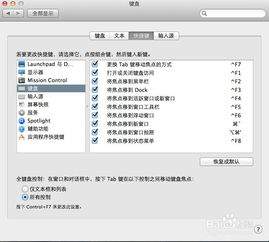
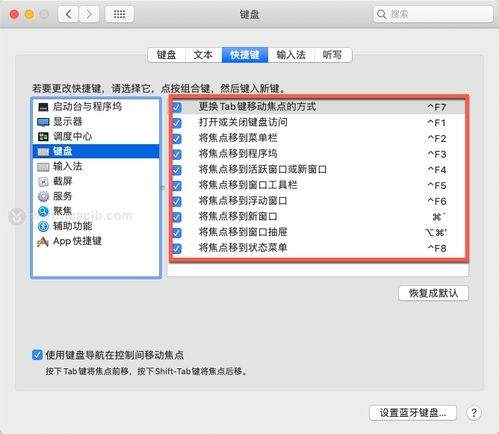
mac默认的快捷键很多人用不习惯,修改起来也很简单:还是在「键盘」设置页,点击「键盘快捷键」,在左侧菜单栏选择「输入法」,就能看到所有可自定义的选项。如果你习惯单键切换,可以直接开启「使用中/英键切换输入模式」,按键盘上的中/英单键就能快速在简体拼音和英文之间切换;如果想要用组合键快速切换所有输入法,选中「选择下一个输入法」,按下你想要设置的组合键即可。这里要注意,macos默认「command+空格」是聚焦搜索快捷键,如果想要把「command+空格」设为输入法切换,需要先进入「聚焦」快捷键设置,把原有组合键改掉或关闭,再设置输入法快捷键,很多习惯了其他系统快捷键的用户,也会直接选择不冲突的「control+空格」,无需修改其他设置就能直接用。
额外优化:设置默认开机输入法
如果你日常大部分时间都用简体拼音输入,可以在输入法设置页把「默认输入法」改成简体拼音,开机就能直接用,省去每次开机切换的麻烦。全部设置完成后,只要按你自定义的快捷键就能一键切换,输入效率比每次点菜单栏选择高很多,一次设置就能一直用。
免责声明:以上内容源自网络,版权归原作者所有,如有侵犯您的原创版权请告知,我们将尽快删除相关内容。