visual studio如何创建文件夹
2026-09-17 12:41:02 作者:xx
在visual studio中创建文件夹是一项基本操作,它有助于我们更好地组织项目文件,提高工作效率。以下是在visual studio中创建文件夹的具体步骤:
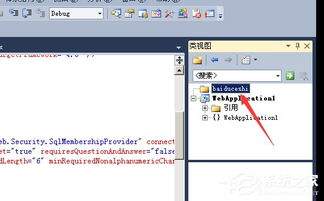
首先,打开visual studio并加载你的项目。进入解决方案资源管理器,在这里你可以看到项目的所有文件和文件夹结构。
方法一:右键菜单创建
在解决方案资源管理器中,找到你想要创建文件夹的位置。可以是项目根目录,也可以是某个特定的文件夹内。然后,右键单击该位置,在弹出的菜单中选择“添加”,接着在子菜单中选择“新建文件夹”。此时,会出现一个新的文件夹,默认名称为“新建文件夹”,你可以直接修改为你需要的名称。
方法二:快捷键创建
如果你习惯使用快捷键,也可以按下ctrl + shift + n组合键。同样,在解决方案资源管理器中选中你希望创建文件夹的目标位置,按下快捷键后,会快速创建一个新文件夹,之后再进行重命名即可。
方法三:通过项目模板创建
有些项目模板可能自带一些文件夹结构。例如,当你创建一个新的asp.net项目时,会自动生成一些默认的文件夹,如“controllers”“models”“views”等。这些文件夹是根据项目类型和功能需求预先设计好的,有助于快速搭建项目框架。
创建文件夹后,你可以将相关的文件拖入对应的文件夹中,实现文件的有序管理。比如,将所有的图片文件放入“images”文件夹,将代码文件按照功能模块分别放入不同的文件夹。这样,在查找和维护项目文件时会更加方便快捷,大大提高开发效率。掌握在visual studio中创建文件夹的方法,能让你的项目管理更加得心应手,为后续的开发工作奠定良好的基础。
免责声明:以上内容源自网络,版权归原作者所有,如有侵犯您的原创版权请告知,我们将尽快删除相关内容。