Premiere线稿转场怎么做
2026-09-17 12:38:02 作者:xx
线稿转场是近年短视频、创意vlog中非常流行的过渡效果,画面从实拍内容慢慢过渡为轮廓线稿,再从线稿晕染出下一段画面,干净又有设计感,其实不用第三方插件,用premiere原生效果就能快速做出来,步骤也不复杂。
前期素材轨道整理
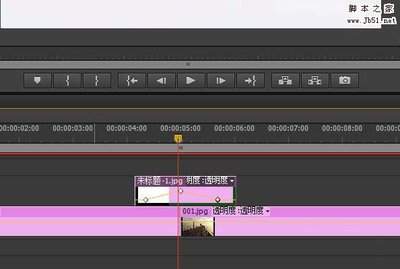
做转场之前,先把两段需要衔接的素材拖入时间轴,把后一段素材放在上层v2轨道,前一段放在下层v1轨道,让两段素材留出0.5-1秒的重叠区域,这就是线稿转场的作用区间:转场太短会太突兀,太长则会拖慢画面节奏,日常创意剪辑0.6-0.8秒是最合适的长度。整理轨道时要注意,尽量不要把两段素材剪得太死,预留出重叠空间才能让过渡更自然,最后将v2轨道的后段素材暂时关闭可见性,方便我们先调整前一段的参数。
核心效果添加与关键帧设置
打开premiere的「效果」面板,在「风格化」分类里找到「查找边缘」效果,把它添加给v1轨道前一段素材的重叠部分,勾选效果控件里的「反转」选项,再把柔和度调整到10-15之间,就能得到边缘清晰又不生硬的线稿基底。接下来给对比度打关键帧:转场的起始位置把对比度设为0,转场的结束位置把对比度设为100,这样前一段画面就会从原图慢慢渐变成为纯线稿。之后打开v2轨道的可见性,给后一段素材的重叠部分也添加同样的「查找边缘」效果,参数保持一致,只是对比度关键帧反过来设置:转场起始位置对比度为100,结束位置对比度为0,让线稿慢慢过渡出后一段的原图。最后给整个转场区间加一层调整层,添加「快速模糊」,给模糊度打关键帧,转场中点模糊度设为5,两端设为0,做出线稿自然晕开的效果。
细节优化提升质感
想要更自然的手绘感,可以给线稿层加「湍流置换」效果,数量设为3-5,大小设为20,转场过程中给偏移位置打10个像素左右的位移关键帧,模拟手绘线条的轻微抖动感,比僵硬的规整线稿更有灵气。如果是新手赶时间,也可以导入网上现成的线稿转场预设,直接拖到素材衔接处就能用。做好一次参数合适的转场后,可以保存为自定义预设,后续剪辑直接调用就能节省大量时间,这种转场适配手绘风vlog、开箱视频、种草短片,风格适配度非常高。(全文约760字)
免责声明:以上内容源自网络,版权归原作者所有,如有侵犯您的原创版权请告知,我们将尽快删除相关内容。