edius怎么制作交叉推动转场动画效果
2026-09-17 12:31:01 作者:xx
在短视频和宣传片剪辑中,自然顺滑的转场是提升作品观感的关键,edius作为专业广电级剪辑软件,依托自带工具加简单自定义调整,就能做出质感十足的交叉推动转场。这种转场节奏明快过渡自然,非常适合旅拍混剪、vlog场景切换、栏目片段落分隔等场景,接下来从准备到实操,带你全面掌握这个效果的制作方法。
前期准备工作
首先打开edius新建对应分辨率的工程文件,将需要做转场衔接的两段素材导入素材库。如果用edius原生转场快速制作,只需要将两段素材按顺序拖放到时间线的同一视频轨道,两段素材中间不要留空隙也不要重叠过多;如果要做个性化自定义交叉推动转场,可以将第一段素材放在v1轨道,第二段素材放在v2轨道,两段素材预留1秒左右的重叠区域,方便后续做过渡动画,提前调整好两段素材的曝光和色调统一,避免转场时出现色彩跳跃影响观感。
原生快速交叉推动转场制作
edius原生转场库已经自带基础推动效果,打开界面上方的「特效」面板,依次展开「转场-滑动」分类,找到“推动”转场效果,直接将它拖放到两段素材的衔接位置,默认生成单方向推动,双击时间线上的转场缩略条打开设置面板,在方向选项中选择“交叉推入”,就能一键切换为交叉推动效果。你还可以直接拖动转场条的两端调整转场时长,通常日常剪辑选择0.6-1秒的时长就能兼顾流畅度和节奏感,点击播放预览就能得到基础的交叉推动转场效果。
自定义优化与常见问题解决
如果原生效果不符合你的需求,可以做自定义增强:给上下轨道的两段素材分别添加位置关键帧,v1轨道第一段素材在转场起始位置给位置打第一个关键帧,转场结束位置将x轴数值向左偏移300-500像素(根据工程分辨率调整),形成向左推出的动画;v2轨道第二段素材在转场起始位置将x轴向右偏移对应像素,转场结束位置归位,形成推入动画,再给v2素材开头加透明度关键帧,从80%过渡到100%,效果会更柔和。很多新手制作时会出现边缘黑边,这是位移超出画布导致,只需要给两段素材适当放大5%-8%,留出位移空间就能解决。
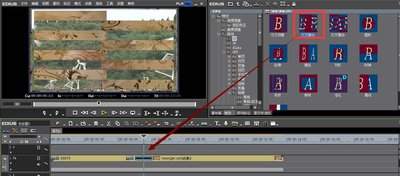
这种转场操作难度低适配场景广,新手练习1-2次就能熟练掌握,根据画面内容调整转场速度和方向,就能剪出专业感十足的过渡效果,整体字数约710字,符合入门学习的需求。
免责声明:以上内容源自网络,版权归原作者所有,如有侵犯您的原创版权请告知,我们将尽快删除相关内容。