pr竖屏变横屏无黑边制作方法
2026-09-17 11:31:01 作者:xx
在使用pr进行视频编辑时,将竖屏视频变为横屏且没有黑边是一项常见需求。以下为您详细介绍制作方法。
首先,在pr中导入竖屏素材。确保素材的分辨率等参数清晰准确,以便后续操作。
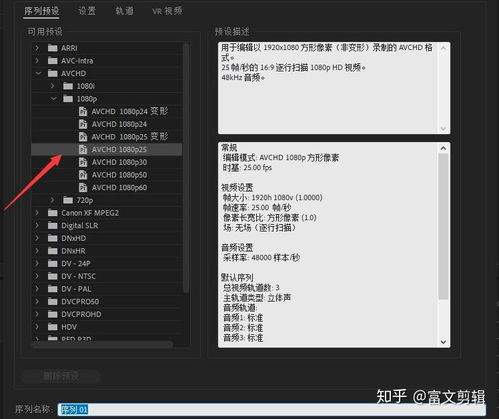
接着,进入序列设置。选择与素材匹配的合适分辨率,一般来说,常见的横屏分辨率如1920×1080等。在设置时,要注意宽高比的正确调整,以保证画面的完整性。
然后,将竖屏素材拖入时间轴。此时,您会发现画面可能不符合横屏的显示要求。
关键步骤来了,对素材进行缩放和位置调整。选中素材后,在效果控件中找到“缩放”和“位置”属性。通过调整缩放比例,使竖屏素材能够完整地填充横屏的画面区域。同时,根据画面内容的布局,精确调整位置参数,确保主体部分位于合适的区域,避免出现画面失衡的情况。
为了让画面更加自然流畅,您还可以对素材进行裁剪。在效果控件中找到“裁剪”属性,根据需要去除竖屏素材上下多余的部分,使画面刚好适配横屏且没有黑边。
在调整过程中,要实时预览画面效果。可以通过播放时间轴上的视频,仔细观察画面的显示情况,不断微调各项参数,直到达到满意的效果。
另外,如果您的素材存在画面变形等问题,还可以利用“扭曲”等效果进行进一步的修正。例如,使用“边角固定”效果,通过拖动素材四个角的控制点,来校正画面的透视变形,使其在横屏状态下呈现出正常的视觉效果。
在完成上述所有操作后,再次预览整个视频,检查画面是否还有黑边或者其他不协调的地方。如果一切正常,那么您就成功地将竖屏视频在pr中变为了横屏且没有黑边的视频。通过这些细致的操作步骤,您可以轻松实现竖屏到横屏的完美转换,为您的视频创作增添更多精彩。
免责声明:以上内容源自网络,版权归原作者所有,如有侵犯您的原创版权请告知,我们将尽快删除相关内容。