edius素材标怎么设置颜色
2026-09-17 10:04:02 作者:xx
很多edius剪辑从业者在处理多素材项目时,都会通过给素材标记颜色来分类管理,既能提升找素材的效率,也能清晰区分不同状态的素材,尤其是多人协作的剪辑项目,统一的颜色标记规则还能减少沟通成本,避免素材错用,但不少新手用户找不到设置颜色的入口,接下来就给大家梳理不同场景下的设置方法。
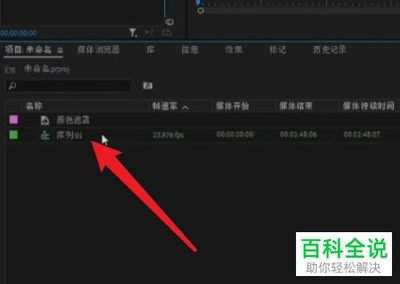
素材库内素材标记颜色设置方法
如果是还未添加到时间线的素材,在素材库面板就能快速完成颜色设置。首先打开对应edius项目,在素材库中选中需要标记的单段或多段素材,点击鼠标右键唤起操作菜单,在菜单中找到「标签颜色」选项,点击后会展开edius预设的10余种常用颜色,点击对应颜色就能直接给素材加上标记。如果预设颜色不符合你的分类规范,可以点击颜色列表最下方的「自定义颜色」,在弹出的拾色器面板中输入对应色值或是手动拾取需要的颜色,确认后就能应用自定义标记色,你可以根据项目需求提前设定颜色规则,比如红色代表待审核、绿色代表已可用、黄色代表待补素材,方便后续统一管理。
时间线片段素材标记颜色设置方法
对于已经添加到时间线上的剪辑片段,颜色设置逻辑也很简单。先在时间线面板选中需要标记的单个片段,如需批量设置可以按住ctrl点选多个不连续的片段,或是按住shift框选整段区域的连续素材,选中后右键点击素材,同样在菜单中找到「标签颜色」选项,后续选色操作和素材库设置完全一致,设置完成后时间线轨道上的素材就会显示你选中的标记色,方便在长剪辑工程中快速识别不同类型的片段。
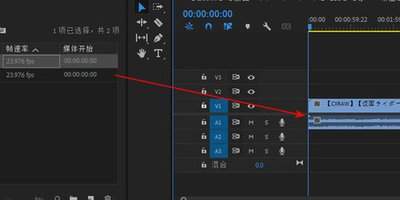
修改与清除标记颜色的方法
如果标记错误需要修改,只需要重新选中素材,按照上述步骤重新选择新颜色就能直接覆盖原有标记;如果需要清除颜色恢复默认状态,只需要在「标签颜色」的颜色列表中选择「无标签」选项即可完成清除。
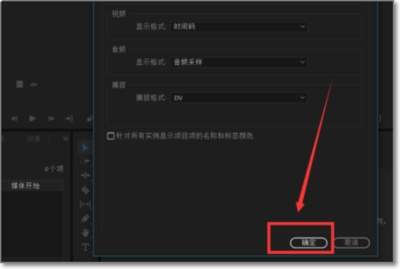
用好edius的素材标记颜色功能,能大幅降低多素材项目的管理成本,哪怕是上百个素材的长视频项目,也能快速定位到需要的内容,有效提升整体剪辑效率。(字数:762)
免责声明:以上内容源自网络,版权归原作者所有,如有侵犯您的原创版权请告知,我们将尽快删除相关内容。