华为手机图库怎么制作影片
2026-09-03 11:17:01 作者:xx
很多华为用户不知道,鸿蒙系统自带的图库就藏着免费的影片制作功能,不用下载第三方剪辑app,不占额外内存,操作简单,随手就能把旅拍、聚会的素材做成成片,下面给大家整理了详细操作教程。
快速找到创作入口
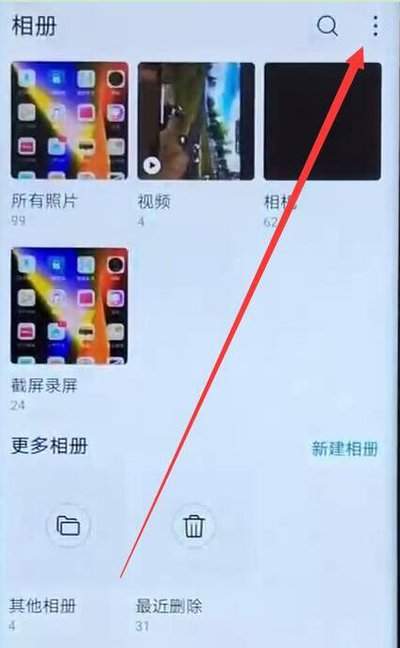
打开华为手机自带图库,如果你已经整理好要用的素材,可以长按勾选需要放进影片的照片、视频片段,建议单次选不超过50个素材,避免编辑卡顿。勾选完成后点击底部工具栏的「创作」,再选择「影片」就能直接进入编辑界面;如果还没提前选素材,可以点击图库底部的「发现」栏,找到「视频创作」入口,进入后再挑选需要的素材即可,两种入口都能快速启动创作。
调整素材梳理影片逻辑
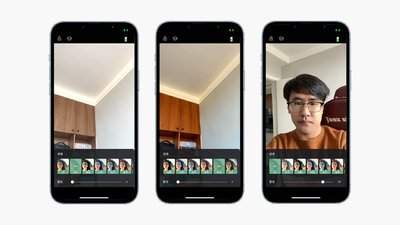
进入编辑页后,底部时间轴是核心操作区:想要调整素材顺序,长按对应素材块拖动就能移动位置;想要修改时长,选中视频或照片素材,拖动素材块的左右边缘就能裁剪,单张照片默认时长为3秒,你可以根据内容调整为0.5-10秒不等,还能双指缩放调整照片的显示区域,避免主体被裁切。两个素材中间的灰色小方块就是转场入口,点击就能切换叠化、闪白、推进等转场效果,让影片过渡更自然。
添加包装快速出片
新手可以直接点击底部的「模板」选项,图库按旅拍、节日、聚会、日常等场景分好了现成模板,选中后一键套用对应的滤镜、转场和配乐,10秒就能搞定成片。想要自己创作可以手动加包装:点击「音频」就能选用华为提供的免费版权音乐,也能导入本地音频,还能单独调整原片音量和配乐音量;点击「文字」就能添加字幕,新版本还支持语音自动转字幕,识别准确率很高,不用手动逐字输入。
导出分享一步完成
全部调整完成后,点击右上角的「导出」,可以根据需求选择720p、1080p甚至4k分辨率,清晰度越高文件体积越大,发朋友圈选择1080p就足够清晰。导出后的影片会自动保存到图库,无需二次转移,直接就能分享到各个社交平台。整个操作流程不超过十分钟,日常制作1分钟以内的朋友圈短片或者5分钟以内的日常vlog完全够用,对于普通用户来说是非常省心的原生工具。
免责声明:以上内容源自网络,版权归原作者所有,如有侵犯您的原创版权请告知,我们将尽快删除相关内容。