keynote怎么设置工作视图
2026-09-03 10:38:01 作者:xx
keynote作为苹果生态下常用的演示文稿制作工具,适配不同制作阶段调整工作视图,能大幅提升排版、梳理逻辑的效率,很多新手不知道怎么快速调整出适合自己的工作视图,接下来就从常用场景出发梳理设置方法。
基础预设视图的快速切换设置
keynote默认提供了适配不同场景的预设工作视图,切换入口非常好找:打开演示文稿后,点击界面右上角的「视图」图标(缩略为四个小方块样式),点击下拉菜单就能直接切换。也可以用快捷键快速跳转:按command+1快速切换到导航器视图,适合绝大多数编辑场景,能同时浏览所有幻灯片缩略图和单页编辑画布,边排版边把控整体顺序;按command+2切换到大纲视图,只显示所有幻灯片的文本内容,适合初期梳理演示逻辑,快速调整内容顺序;按command+3切换到仅幻灯片视图,隐藏侧边栏全屏显示单页画布,适合细节调整和整体预览。
自定义精准排版的工作视图
如果需要做高精度排版,还可以自定义参考线和画布显示:点击顶部菜单栏的「显示」选项,依次开启「显示标尺」「显示对齐参考线」,开启后拖动元素就会自动弹出对齐提示,还可以从标尺位置拖动出自定义参考线,固定、内容区的位置,保证所有页面风格统一。需要调整画布显示比例时,可以拖动界面右下角的缩放滑块,也可以按住command键滚动鼠标滚轮,快速放大查看细节、缩小把控整体效果,适配不同操作习惯。
多任务分屏工作视图设置
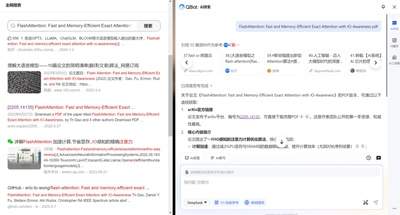
需要一边查资料一边制作演示文稿时,可以设置分屏工作视图:点击keynote窗口左上角的绿色全屏按钮,悬停2秒后选择「将窗口放置在屏幕左侧/右侧」,系统会自动唤起已打开的其他应用,选择需要的资料文档就能完成分屏。如果需要对比同一文稿的两张幻灯片调整风格,可以点击顶部菜单栏「窗口」>「新建窗口」,打开同一个文稿的两个独立窗口,分开展示就能快速比对,保证演示风格统一。合适的工作视图能减少不必要的界面干扰,让整个演示制作流程更顺畅高效。(全文约625字)
免责声明:以上内容源自网络,版权归原作者所有,如有侵犯您的原创版权请告知,我们将尽快删除相关内容。