如何用excel制作动态折线图表
2026-09-03 09:28:01 作者:xx
在数据分析和展示中,动态折线图表能够直观地呈现数据随时间或其他连续变量的变化趋势,为决策提供有力支持。以下将详细介绍如何在 excel 中制作动态折线图表。
准备数据

确保你的数据已整理好,且具有明确的时间或连续变量列以及对应的数值列。例如,记录了不同日期的销售额数据,日期列为“时间”,销售额列为“金额”。
创建基础折线图
选中数据区域(包括行),点击 excel 界面中的“插入”选项卡,选择“折线图”。excel 会自动生成一个基本的折线图表,展示数据的变化趋势。
添加动态效果
1. 使用切片器
- 在“插入”选项卡中,点击“切片器”。
- 选择要作为筛选依据的列,比如“时间”列。此时会出现一个切片器,通过点击切片器中的日期,可以快速筛选出对应时间段的数据,折线图也会实时更新显示该时间段的数据趋势。
2. 数据透视图与切片器结合
- 选中数据区域,点击“插入”选项卡中的“数据透视图”。
- 在数据透视图字段列表中,将“时间”拖到“轴(分类)”区域,将数值字段拖到“值”区域。
- 为数据透视图添加切片器,操作方法同上述步骤。这样可以更灵活地对数据进行筛选和动态展示。
3. 使用图表筛选器
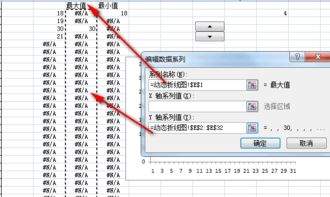
- 点击折线图,在“图表工具-图表设计”选项卡中,选择“选择数据”。
- 在弹出的“选择数据源”对话框中,可以通过“水平(分类)轴标签”的“编辑”按钮来重新选择数据范围,或者对现有数据进行排序等操作,从而实现折线图的动态更新。
美化图表
1. 图表样式
- 在“图表工具-图表设计”选项卡中,选择各种预设的图表样式,快速美化折线图的外观。
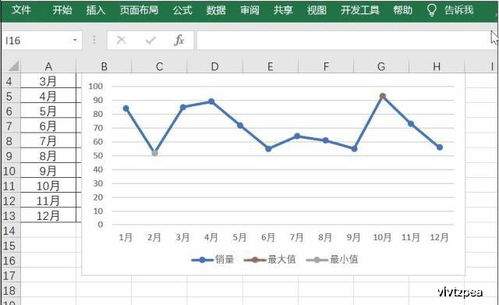
2. 坐标轴设置
- 双击坐标轴,在“设置坐标轴格式”对话框中,可以调整坐标轴的最小值、最大值、主要刻度单位等,使图表展示更合理。
3. 数据标记
- 右键点击折线图的数据点,选择“设置数据点格式”,可以更改数据点的形状、颜色等,增强图表的可读性。
通过以上步骤,你可以在 excel 中轻松制作出功能强大的动态折线图表,满足不同场景下的数据展示和分析需求。
免责声明:以上内容源自网络,版权归原作者所有,如有侵犯您的原创版权请告知,我们将尽快删除相关内容。