Premiere如何制作字幕弯曲路径排列效果
2026-07-25 11:15:01 作者:xx
在premiere中制作弯曲路径排列的字幕效果,能为视频增添独特的视觉魅力。以下为详细步骤:
准备字幕内容
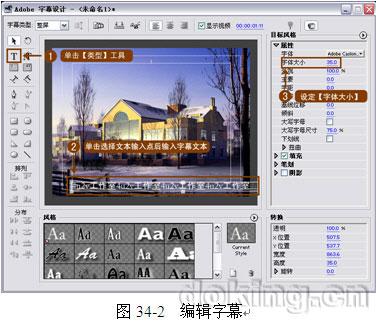
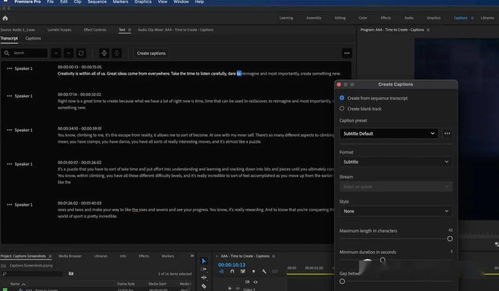
首先,在premiere中创建一个新的字幕文件。输入想要呈现的文字内容,可根据需求设置字体、字号、颜色等基本属性,确保文字清晰易读且风格符合视频整体调性。
创建形状图层
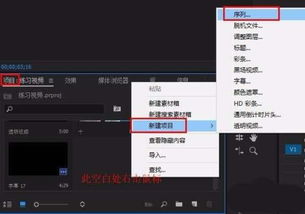
在项目面板中右键单击,选择“新建项”>“形状”,创建一个形状图层。选择“钢笔工具”,绘制出一条弯曲的路径。可以通过调整锚点和手柄来塑造理想的弯曲形状。
将字幕与路径关联
选中字幕图层,在“效果控件”面板中展开“运动”属性。将“位置”属性的关键帧添加到路径的起始点。然后,随着路径的弯曲移动,在不同位置添加“位置”关键帧,使字幕沿着路径移动。
调整字幕排列
选中字幕图层,右键单击选择“变换”>“垂直翻转”或“水平翻转”,可改变字幕排列方向。若要使字幕间距均匀,可在“效果控件”面板中展开“字符间距调整”属性,根据需要调整数值,让字幕排列更整齐。
添加动画效果
为了让字幕排列效果更生动,可为字幕添加动画。比如在“效果控件”面板中,为“位置”“缩放”等属性添加关键帧,通过改变关键帧的数值,使字幕在沿着路径排列的同时产生大小、位置变化等动画效果。还可以添加“不透明度”关键帧,让字幕淡入淡出,增强视觉冲击力。
预览与微调
完成上述操作后,播放视频进行预览。仔细观察字幕的弯曲路径排列效果,若发现有不满意的地方,返回相应属性进行微调,直到达到理想的视觉效果。通过这些步骤,就能在premiere中轻松制作出弯曲路径排列的字幕效果,为视频增色不少。
免责声明:以上内容源自网络,版权归原作者所有,如有侵犯您的原创版权请告知,我们将尽快删除相关内容。