visual studio如何设置控件格式
2026-07-19 12:34:01 作者:xx
在 visual studio 中设置控件格式是一项重要操作,它能帮助开发者更高效地设计界面。
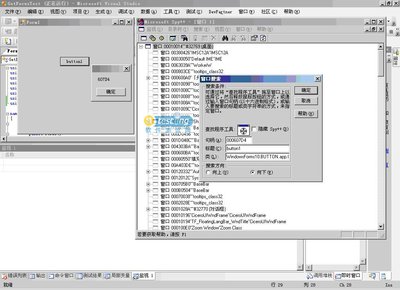
首先,对于控件的大小调整。选中要设置的控件,可通过鼠标拖动其边框来直观地改变大小,也能在属性窗口中找到“size”属性,精确输入宽和高的数值来精准设定。
其次是控件的位置摆放。同样选中控件后,利用鼠标直接拖动到理想位置。或者在属性窗口修改“location”属性的 x 和 y 坐标值,实现精确定位。
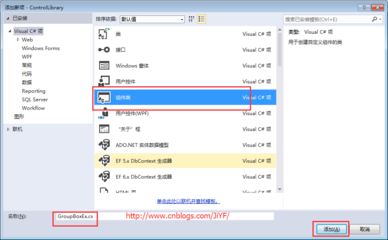
控件的字体格式设置也很关键。选中控件,在属性窗口找到“font”属性,点击其下拉箭头,可选择各种字体、字号、样式等。比如想让按钮上的文字更突出,就可以选择加粗或加大字号的字体。
控件的颜色设置也不容忽视。对于背景颜色,在属性窗口找到“backcolor”属性,点击其颜色框,从调色板中选择喜欢的颜色。对于前景色,如文字颜色,可通过“forecolor”属性进行设置。
对齐方式的调整能使界面更加整齐美观。选中多个要对齐的控件,在菜单栏中选择“格式”,里面有多种对齐选项,如左对齐、居中对齐、右对齐等,可根据需求选择合适的对齐方式。
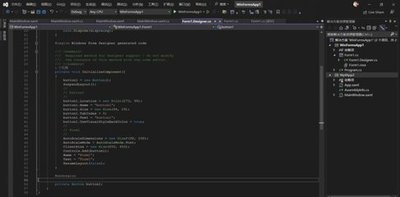
间距设置也很重要。选择多个控件后,在“格式”菜单中选择“水平间距”或“垂直间距”选项,能统一调整控件之间的水平或垂直距离。
另外,还可以通过复制控件格式来提高效率。选中已设置好格式的控件,点击菜单栏中的“格式”,选择“复制格式”,然后再选中其他需要相同格式的控件,点击“粘贴格式”,这些控件就会应用相同的格式设置。通过这些方法,能在 visual studio 中方便快捷地设置控件格式,打造出专业、美观的界面。
免责声明:以上内容源自网络,版权归原作者所有,如有侵犯您的原创版权请告知,我们将尽快删除相关内容。