premiere如何制作文字渐显效果
2026-07-19 11:58:01 作者:xx
在premiere中制作文字渐显效果,能为视频增添独特的视觉魅力。以下是详细的制作步骤:
首先,将需要添加文字渐显效果的视频素材导入到premiere的项目面板中,然后拖曳到时间轴上。
接着,点击“文字工具”,在视频画面中合适的位置创建文字。你可以根据自己的需求设置文字的字体、大小、颜色等属性。
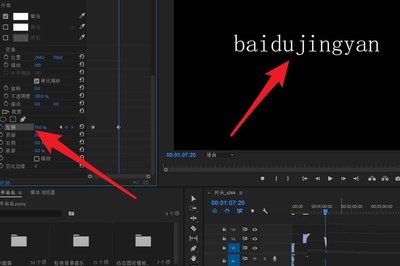
关键帧设置
选中时间轴上的文字图层,将时间指针移动到文字开始出现的位置。在“效果控件”面板中,找到“不透明度”属性,点击其前面的“切换动画”按钮,此时会自动添加一个关键帧,该关键帧记录了文字初始的不透明度数值,一般为0%,表示文字开始时完全透明,即不可见。
再将时间指针移动到文字需要完全显示的位置,将“不透明度”属性的值设置为100%,此时又会自动添加一个关键帧。这样,premiere就会根据这两个关键帧之间的变化,生成文字从完全透明逐渐显示到完全不透明的渐显效果。
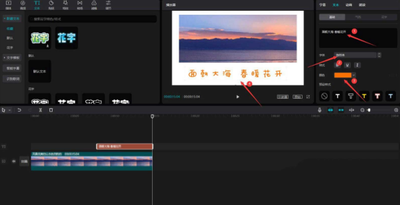
调整缓入缓出效果(可选)
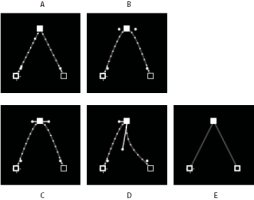
为了让文字渐显效果更加自然,你还可以调整关键帧的缓入缓出效果。选中第一个关键帧,右键点击它,选择“缓入”;选中第二个关键帧,右键点击选择“缓出”。这样,文字在渐显过程中就会有一个逐渐加速和减速的过程,看起来更加平滑。
预览与导出
完成上述设置后,你可以通过按下空格键进行播放预览,查看文字渐显效果是否符合你的预期。如果有需要,可以随时返回进行调整。确认效果满意后,将视频导出即可。
通过以上步骤,你就能在premiere中轻松制作出文字渐显的效果,让你的视频更加生动有趣。无论是制作宣传视频、短片还是其他类型的视频作品,这种效果都能起到很好的视觉引导作用,吸引观众的注意力。
免责声明:以上内容源自网络,版权归原作者所有,如有侵犯您的原创版权请告知,我们将尽快删除相关内容。