ppt如何设置等间距
2026-06-10 11:30:02 作者:xx
在制作ppt时,让对象实现等间距分布能使页面更加整齐美观。以下为您详细介绍ppt等间距怎么设置以及快速实现对象等间距分布的方法。
一、选中要设置等间距的对象
首先,打开您的ppt文档,找到需要设置等间距的多个对象,比如多个形状、图片或文本框等。通过鼠标单击依次选中它们,确保这些对象都被选中且处于可编辑状态。
二、利用对齐功能实现等间距分布
1. 水平等间距
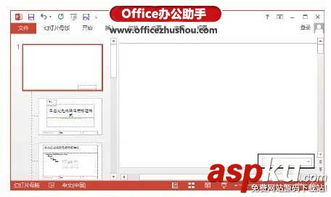
- 选中对象后,在ppt的“开始”菜单栏中,找到“排列”选项组。
- 点击“对齐”按钮,在弹出的下拉菜单中选择“横向分布”。这样,选中的对象就会在水平方向上实现等间距分布。
2. 垂直等间距
- 同样选中对象,再次点击“对齐”按钮。
- 这次选择“纵向分布”,对象便会在垂直方向上均匀分布。
三、使用网格线和参考线辅助设置等间距
1. 显示网格线和参考线
- 在ppt界面中,点击“视图”菜单栏。
- 勾选“网格线”和“参考线”选项,此时页面上会出现纵横交错的网格线和可拖动的参考线。
2. 借助网格线和参考线设置等间距
- 拖动参考线到合适位置,将对象沿着参考线对齐。
- 利用网格线的间距来判断对象之间的距离是否相等,微调对象位置,使其达到理想的等间距效果。

四、利用对齐工具的更精确设置
有些ppt软件还提供更精确的对齐和分布功能。您可以在选中对象后,右键单击其中一个对象,选择“对齐和分布”。
在这里,您可以选择更细致的水平或垂直间距数值,实现更为精准的等间距分布。
通过以上方法,您就能轻松在ppt中设置对象的等间距分布,让您的ppt页面布局更加专业、美观。快来试试吧,让您的ppt脱颖而出!
免责声明:以上内容源自网络,版权归原作者所有,如有侵犯您的原创版权请告知,我们将尽快删除相关内容。