XMind如何更换结构
2026-06-02 11:20:02 作者:xx
xmind是一款功能强大的思维导图软件,在使用过程中,有时我们需要更换导图的结构以满足不同的需求。下面就来详细介绍xmind更换结构的方法。
快速入门
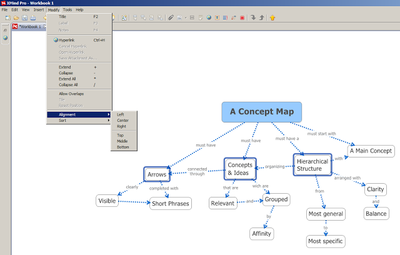
打开xmind软件并创建或打开一个已有的思维导图。选中你想要更改结构的主题或分支。
切换结构的操作
在xmind中,切换结构非常便捷。首先,点击菜单栏中的“格式”选项。在下拉菜单中,可以看到多种结构样式可供选择,如“逻辑图”“组织结构图”“树状图”等。选择你需要的新结构样式,即可快速将选中的主题或分支应用新结构。例如,原本是简单的树状结构,若选择“逻辑图”结构,主题之间的关系将以更具逻辑性的方式呈现,有助于更清晰地展示思维脉络。
注意事项
当切换结构时,要注意整体导图的布局和内容连贯性。不同结构对内容的展示方式有差异,可能需要适当调整主题的排列顺序和内容细节,以确保新结构下的导图依然清晰明了、易于理解。比如,从“树状图”切换到“组织结构图”,可能需要重新梳理上下级关系,使信息层级更加准确。
高级技巧
除了通过菜单栏切换结构,还可以利用快捷键来提高操作效率。记住常用结构切换的快捷键组合,能在快速绘制导图时更流畅地进行结构调整。另外,对于复杂的思维导图,在切换结构前,可以先进行局部的预览或模拟,通过复制、粘贴等操作在小范围内尝试新结构,看看是否符合预期,再应用到整个导图中。
总之,xmind更换结构为我们提供了丰富的展示方式,能更好地呈现思维内容。熟练掌握结构切换的方法和技巧,能让我们在使用xmind绘制思维导图时更加得心应手,高效地表达和整理自己的想法。无论是个人知识管理还是团队协作沟通,都能借助结构多样的思维导图发挥更大的作用。
免责声明:以上内容源自网络,版权归原作者所有,如有侵犯您的原创版权请告知,我们将尽快删除相关内容。