如何在excel数据透视表中添加图片
2026-06-02 10:55:01 作者:xx
在excel中,数据透视表能快速汇总和分析数据,而添加图片则可让数据展示更直观生动。以下是详细教程:
准备工作
确保已拥有需要分析的数据及相关图片。图片格式一般为常见的jpeg、png等。
创建数据透视表
打开包含数据的excel工作表,选中数据区域,点击“插入”选项卡,选择“数据透视表”。按照提示完成数据透视表的创建,将字段拖到相应区域进行汇总分析。
添加图片到数据透视表
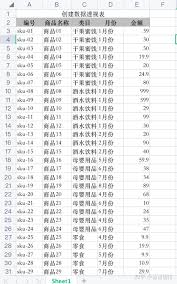
1. 选择插入位置:在数据透视表中,选中要插入图片的单元格或区域。
2. 点击插入图片:切换到“插入”选项卡,点击“图片”按钮。
3. 选择图片文件:在弹出的文件选择对话框中,找到并选中准备好的图片,点击“插入”。
调整图片格式
1. 大小调整:选中插入的图片,通过拖动边框或在“图片格式”选项卡中设置“高度”和“宽度”数值,使图片大小合适。
2. 位置调整:使用鼠标拖动图片到理想的位置,确保与数据透视表内容搭配协调。
3. 样式调整:利用“图片格式”选项卡中的各种样式,如更改图片形状、添加边框、调整亮度和对比度等,优化图片外观。
让图片与数据关联展示
若希望图片根据数据变化而有不同展示,可利用数据透视表的筛选功能。比如根据某个字段进行筛选时,对应的图片也会相应变化,实现动态关联展示效果。
通过以上步骤,就能轻松在excel数据透视表中添加图片,为数据分析和展示增添丰富元素,让数据报告更具吸引力和说服力。
免责声明:以上内容源自网络,版权归原作者所有,如有侵犯您的原创版权请告知,我们将尽快删除相关内容。