Draw.io如何显示标尺
2026-05-18 12:31:02 作者:xx
draw.io是一款功能强大的绘图工具,能帮助用户轻松创建各种专业且精美的图表。对于许多绘图者来说,显示标尺有助于更精确地绘制图形。以下是在draw.io中显示标尺的具体方法。
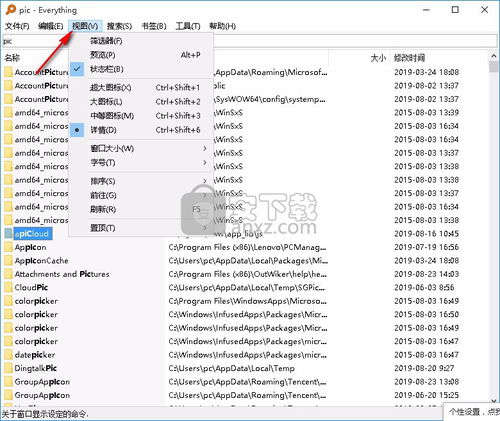
首先打开draw.io应用程序。进入主界面后,点击菜单栏中的“视图”选项。在下拉菜单中,您会看到“标尺”这一选项。确保该选项处于勾选状态,此时绘图区域就会显示出标尺。水平标尺位于绘图区域的顶部,垂直标尺位于绘图区域的左侧。
标尺的出现能为绘图带来诸多便利。它可以帮助您更准确地定位图形元素的位置。例如,当您要绘制一个矩形,想让它的宽度正好为5厘米时,通过查看水平标尺,就能精确地确定矩形的宽度。同样,利用垂直标尺也能精准控制图形的高度。
在绘制较为复杂的图表时,标尺能辅助您保持元素之间的间距一致。您可以通过标尺上的刻度,清晰地看出不同图形之间的间隔是多少,从而使整个图表看起来更加整齐、规范。
另外,如果您在绘图过程中需要进行一些微调,标尺也能提供很好的参考。比如,您发现某个元素稍微偏离了理想位置,借助标尺就能快速判断需要移动的距离,然后准确地进行调整。
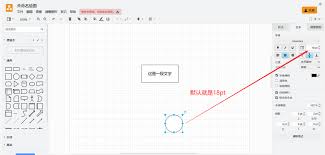
draw.io的标尺还有一些实用的设置选项。您可以通过“视图”菜单中的“网格和标尺设置”进一步定制标尺的显示。在这里,您可以调整标尺的刻度单位,比如从默认的厘米切换为英寸,以满足您不同的绘图需求。还可以设置是否显示标尺的辅助线,辅助线可以与标尺刻度对齐,进一步增强绘图的精确性。
总之,在draw.io中显示标尺是一项非常实用的功能,它能极大地提升您绘图的准确性和效率。通过简单的操作,就能让标尺为您的绘图工作提供有力的支持,帮助您轻松创作出高质量的图表。无论是绘制流程图、组织结构图还是其他类型的图形,标尺都能成为您的得力助手,让您的绘图更加得心应手。
免责声明:以上内容源自网络,版权归原作者所有,如有侵犯您的原创版权请告知,我们将尽快删除相关内容。