美图秀秀如何创建纯色漂亮背景
2026-05-18 12:17:01 作者:xx
在使用美图秀秀进行图像处理时,创建纯色的漂亮背景是一项常见需求,它能为照片或设计增添独特氛围。下面就来详细介绍如何用美图秀秀创建纯色背景。
一、打开美图秀秀软件
首先,确保你的电脑上已安装美图秀秀软件,双击打开软件图标,进入主界面。
二、导入图片
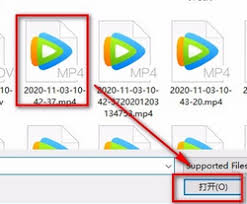
点击界面上方的“打开”按钮,在弹出的文件选择框中,找到你需要添加纯色背景的图片,选中后点击“打开”,将图片导入到美图秀秀中。
三、选择背景虚化功能
在美图秀秀的左侧工具栏中,找到“背景虚化”选项并点击。
四、调整虚化参数
进入背景虚化界面后,你会看到有“画笔大小”“虚化程度”等参数选项。根据图片的实际情况,调整画笔大小,使其能覆盖图片主体部分。然后适当调整虚化程度,让主体与背景之间的过渡更加自然。一般来说,虚化程度可以先设置为适中,再根据效果微调。
五、添加纯色背景
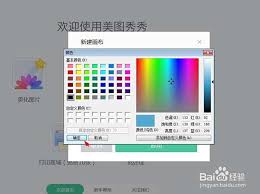
完成背景虚化后,点击界面上方的“背景”选项。在背景设置窗口中,选择“纯色背景”。此时会出现各种颜色供你选择,点击你喜欢的颜色色块,即可为图片换上纯色背景。如果提供的颜色中没有你想要的,可以点击“更多颜色”,通过颜色代码输入或颜色拾取器来选择更精确的颜色。
六、调整背景颜色效果
选择好纯色背景后,还可以进一步调整其效果。比如,通过调整“透明度”来改变背景颜色的深浅程度,使背景与图片主体的融合更加协调。如果觉得背景颜色过于单调,还可以尝试添加一些纹理或图案,让纯色背景更具层次感。在背景设置窗口中,找到“纹理”或“图案”选项,选择合适的样式并调整其参数,直到达到满意的效果。
通过以上步骤,利用美图秀秀就能轻松创建出纯色的漂亮背景,让你的图片焕然一新,无论是用于个人照片美化还是设计创作,都能增添独特魅力。快来动手试试吧,为你的作品打造出令人惊艳的纯色背景。
免责声明:以上内容源自网络,版权归原作者所有,如有侵犯您的原创版权请告知,我们将尽快删除相关内容。