Word如何插入公式编辑器
2026-05-18 09:33:01 作者:xx
在日常办公和学习中,经常会遇到需要输入数学公式的情况,比如撰写学术论文、制作数学课件等。而word作为一款常用的文字处理软件,提供了方便的公式输入功能。以下就为大家介绍word怎么插入公式编辑器以及专业数学公式输入方法。
一、打开公式编辑器
1. 将光标定位到需要插入公式的位置。
2. 在word的菜单栏中,点击“插入”选项卡。
3. 在“插入”选项卡的“符号”组中,找到“公式”按钮并点击,此时会弹出公式编辑框。
二、公式输入基本操作
1. 常用符号输入
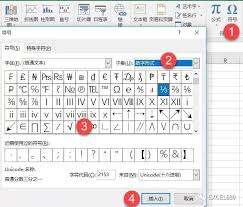
在公式编辑框中,有一个“符号”按钮,点击它会弹出符号列表。这里包含了各种数学符号,如希腊字母、运算符等。例如,要输入希腊字母“α”,只需在符号列表中找到它并插入即可。
2. 结构输入
“结构”按钮用于输入公式的结构,如分数、根式、上下标等。
- 分数:点击“分数”按钮,会出现几种分数形式的模板,选择合适的插入,然后在分子和分母的占位符中输入相应内容。
- 根式:点击“根式”按钮,在根号内和根号外的占位符中输入内容。
- 上下标:要输入上标,先输入底数,然后点击“上标”按钮,在弹出的框中输入指数;输入下标同理,点击“下标”按钮进行操作。
三、专业数学公式输入技巧
1. 复杂公式排版
对于复杂的公式,可以先在纸上构思好结构,再逐步在公式编辑器中输入。例如,对于一个包含多个分数和根式的复杂公式,先确定整体的层次结构,是嵌套的分数形式还是其他,然后依次输入各个部分。
2. 使用快捷键
熟练掌握一些快捷键可以提高输入效率。比如,ctrl + shift + = 组合键用于快速切换上下标输入状态;ctrl + / 组合键可以快速输入分数等。
3. 复制粘贴特殊公式
如果遇到一些常用的特殊公式,如二次函数的求根公式等,可以先在网上搜索找到正确的公式,然后复制到word的公式编辑器中进行微调,使其符合自己的文档需求。
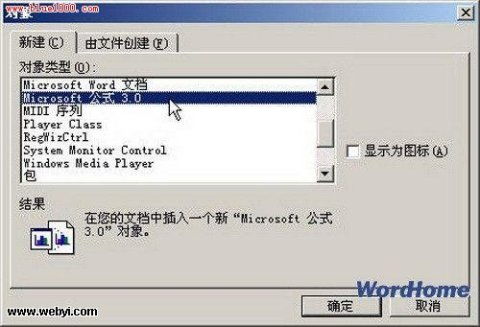
通过以上方法,就能在word中方便地插入公式编辑器,并实现专业的数学公式输入,让文档中的数学内容表达更加准确和清晰。
免责声明:以上内容源自网络,版权归原作者所有,如有侵犯您的原创版权请告知,我们将尽快删除相关内容。