如何设置word背景颜色并打印出来
2026-05-16 09:31:01 作者:xx
在word文档中设置背景颜色,能让文档更具个性与特色。那么,word背景颜色该如何设置呢?又怎样才能将设置好的背景颜色打印出来呢?下面就为大家详细介绍。
设置word背景颜色
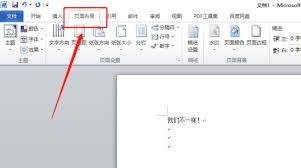
打开word文档后,点击“设计”选项卡。在“页面背景”组中,找到“页面颜色”按钮。点击该按钮后,会弹出多种颜色选项供你选择,若这些颜色不符合需求,可点击“其他颜色”,在“标准”或“自定义”标签页中挑选更心仪的颜色。你还能通过“填充效果”设置渐变、纹理、图案或图片等作为背景,让背景更加独特。
打印带有背景颜色的word文档
当你设置好背景颜色想打印时,可能会发现背景颜色并未被打印出来。这是因为word默认情况下不会打印背景颜色。若要打印背景,可在word选项中进行设置。点击“文件”选项卡,选择“选项”。在弹出的word选项窗口中,点击“显示”。在右侧的“打印选项”区域,找到“打印背景色和图像”,勾选该选项,然后点击“确定”。这样,再次打印文档时,背景颜色就会一同被打印出来。
注意事项
在设置和打印背景颜色时,也有一些需要注意的地方。如果文档中包含大量文字和复杂的格式,打印背景颜色可能会消耗较多的墨水和纸张,并且打印速度可能会变慢。另外,若要将文档打印成黑白样式,即使设置了打印背景颜色,打印出来的背景也会显示为灰色调,以适应黑白打印需求。所以,在打印前最好先预览一下,确保打印效果符合预期。
掌握了word背景颜色的设置和打印技巧,就能轻松打造出更具视觉效果的文档啦。无论是制作个人文档还是工作汇报材料,都能通过独特的背景颜色让文档脱颖而出。快来试试吧,让你的word文档焕发出别样的光彩!
免责声明:以上内容源自网络,版权归原作者所有,如有侵犯您的原创版权请告知,我们将尽快删除相关内容。