Word如何删除批注
2026-04-25 10:31:01 作者:xx
在使用word进行文档编辑时,批注是一种常用的功能,它可以帮助我们对文档内容进行注释、评论或提出修改建议。然而,当文档完成审阅后,可能需要删除这些批注。下面就为大家介绍如何在word中删除批注以及一键清除所有批注的方法。
一、删除单个批注
1. 将光标定位到需要删除批注的位置。
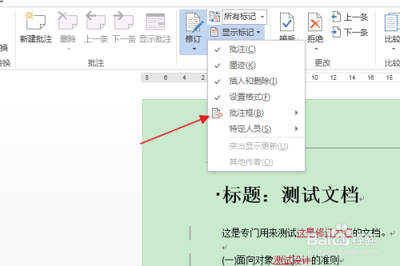
2. 在批注框内单击鼠标右键,选择“删除批注”选项。此时,该批注就会被删除。
二、删除多个连续批注
1. 选中第一个批注。
2. 按住shift键,再选中最后一个批注。这样就可以选中多个连续的批注。
3. 选中后,在批注框内单击鼠标右键,选择“删除批注”选项,即可一次性删除多个连续批注。
三、删除多个不连续批注
1. 按下ctrl键,依次单击需要删除的批注。这样可以选中多个不连续的批注。
2. 选中后,在批注框内单击鼠标右键,选择“删除批注”选项,这些不连续的批注就会被一并删除。
四、一键清除所有批注
1. 如果文档中有大量批注,逐个删除会比较繁琐。此时,可以使用一键清除所有批注的方法。
2. 点击“审阅”选项卡。
3. 在“批注”组中,找到“删除”按钮,点击其下拉箭头,选择“删除所有批注”。这样,文档中的所有批注就会被一次性清除。
通过以上方法,我们可以方便地在word中删除批注。无论是删除单个批注、多个连续批注、多个不连续批注,还是一键清除所有批注,都能满足不同的需求。在进行文档编辑和审阅时,合理运用批注功能可以提高工作效率,而掌握批注的删除方法则能使文档更加整洁、规范,便于最终的定稿和使用。希望这些方法能对大家有所帮助,让大家在使用word处理文档时更加得心应手。
免责声明:以上内容源自网络,版权归原作者所有,如有侵犯您的原创版权请告知,我们将尽快删除相关内容。