剪映如何调倍速
2026-04-18 09:26:02 作者:xx
在使用剪映进行视频编辑时,调整倍速是一项非常实用的功能,可以让视频呈现出不同的节奏和效果。下面就为大家详细介绍剪映调倍速的方法。
导入视频到剪映
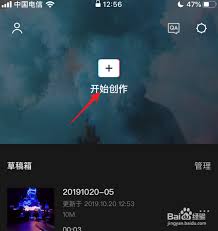
首先,打开剪映应用程序,点击“开始创作”按钮,从手机相册或其他存储位置选择你想要编辑的视频,然后将其导入到剪映中。
找到要调整倍速的片段
进入视频编辑界面后,通过拖动时间轴,找到你希望调整倍速的视频片段。你可以精准定位到具体的起始和结束位置,如果只需要调整片段中的某一段,也可以进行更细致的分割操作。
调整倍速
选中要调整倍速的视频片段后,在屏幕下方找到“剪辑”选项卡。点击进入“剪辑”页面后,你会看到一系列的编辑功能,其中就包括“变速”按钮。点击“变速”按钮,会弹出变速设置窗口。
在变速设置窗口中,有两种调整倍速的方式:
常规变速
常规变速可以让你自由地设置视频的播放速度。你可以通过拖动滑块来增加或减小倍速数值。例如,将倍速设置为 2.0,视频播放速度就会变为原来的两倍,呈现出快速、紧凑的效果;若设置为 0.5,视频播放速度则变为原来的一半,显得更加缓慢、舒缓。
曲线变速
曲线变速提供了更丰富的变速效果。点击“曲线变速”选项,会出现多种预设的变速曲线,如“贝塞尔曲线”“正弦曲线”等。不同的曲线会使视频产生不同的节奏变化。你可以根据视频的内容和想要表达的情感,选择合适的曲线来调整倍速。例如,选择“渐快”曲线,视频会从较慢的速度逐渐加快,营造出紧张、刺激的氛围;选择“渐慢”曲线,则会让视频逐渐变慢,给人一种舒缓、深沉的感觉。
试听与调整
调整完倍速后,点击“播放”按钮进行试听,查看调整后的效果是否符合你的预期。如果不满意,可以随时返回变速设置窗口,重新调整倍速数值或更换变速曲线,直到达到理想的效果。
应用与导出
确认倍速调整无误后,点击右上角的“导出”按钮,将编辑好的视频保存到手机相册。这样,一个带有独特倍速效果的视频就制作完成了。
通过以上步骤,你就能轻松在剪映中实现视频倍速的调整,为你的视频增添丰富多样的变化和独特魅力。快来试试吧,让你的视频创作更加精彩!
免责声明:以上内容源自网络,版权归原作者所有,如有侵犯您的原创版权请告知,我们将尽快删除相关内容。