painter如何固定调色盘
2026-04-12 10:55:01 作者:xx
在使用painter绘画时,固定调色盘能带来不少便利,能让你更高效地进行创作。以下为你介绍几种固定调色盘的方法。
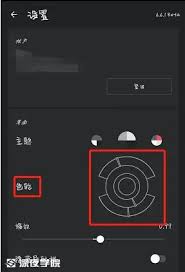
一种简单的方式是利用软件自带的窗口固定功能。在painter界面中,找到调色盘窗口的边缘。通常鼠标指针移到窗口边缘时会变成双箭头形状,此时按住鼠标左键并拖动,将调色盘调整到你想要的位置。然后,你可以在窗口的右上角找到一个小图标,一般是一个方形或者类似“钉”的形状,点击它就能将调色盘固定在当前位置。这样,当你切换工具或者进行其他操作时,调色盘不会随意移动,始终保持在你方便取用的地方。
如果你想更精准地固定调色盘的位置,还可以通过设置界面来实现。在painter的菜单栏中找到“窗口”选项,点击后在下拉菜单里找到“排列”。这里面有多种排列方式可供选择,你可以尝试不同的选项,找到最适合自己绘画习惯的布局。比如选择“水平平铺”或者“垂直平铺”,这样调色盘会与其他绘画工具窗口按照你选择的方式整齐排列,方便你同时查看和操作多个窗口,而且位置相对固定,不容易误操作。
另外,一些用户会选择使用快捷键来固定调色盘。虽然painter本身可能没有专门针对调色盘固定的默认快捷键,但你可以通过自定义快捷键的方式来实现。在软件的设置中找到“快捷键”选项,然后在众多命令中找到与窗口固定或者调色盘相关的命令(可能需要仔细查找和尝试)。为其设置一个你习惯使用的快捷键,比如ctrl+shift+p(windows系统)或者command+shift+p(mac系统)。设置好后,当你需要固定调色盘时,按下这个快捷键就能快速完成操作,无需再通过繁琐的鼠标点击。
还有一种方法是利用外部的辅助工具或者插件。有些绘画辅助软件或者插件可以与painter协同工作,提供更丰富的窗口管理和固定功能。你可以在网上搜索相关的绘画插件资源,找到适合painter的窗口固定插件进行安装。安装后,按照插件的使用说明进行设置,就能实现更个性化、更强大的调色盘固定及窗口管理功能,让你的绘画过程更加顺畅和高效。
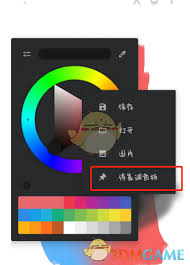
通过以上这些方法,你可以根据自己的需求和习惯,轻松地在painter中固定调色盘,为绘画创作提供便利。
免责声明:以上内容源自网络,版权归原作者所有,如有侵犯您的原创版权请告知,我们将尽快删除相关内容。