CAD文字如何置于图案填充之上
2026-04-08 12:03:01 作者:xx
在cad绘图中,有时需要让文字清晰地显示在图案填充之上,以确保图纸表达的准确性和清晰度。以下为您介绍几种有效的方法。
方法一:使用draworder命令
1. 输入“draworder”命令并回车,或者在菜单栏中依次点击“工具”→“绘图顺序”→“前置”。
2. 选择要置于图案填充之上的文字对象,选中后按回车键确认。此时,所选文字即被置于图案填充之上。
方法二:通过图层设置
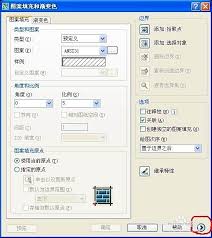
1. 创建一个新的图层,将其命名为“文字层”,并将该图层的“绘图顺序”设置为顶层。
2. 将需要置于图案填充之上的文字都绘制在这个“文字层”上。
3. 绘制图案填充时,确保图案填充所在图层的顺序在“文字层”之下。这样,文字会自动显示在图案填充之上。
方法三:利用块属性
1. 将文字定义为带有属性的块。例如,输入“block”命令创建块,在块定义对话框中添加属性定义。
2. 在插入块时,按照提示输入属性值,插入的文字块会自动显示在图案填充之上。
3. 若已有的文字需要调整,可先将其分解(输入“explode”命令),再重新定义为带有属性的块进行插入。
方法四:使用后置操作
1. 当文字被图案填充遮挡时,输入“draworder”命令。
2. 选择图案填充对象,然后选择“后置”选项。此时,图案填充会被置于文字之后,文字显示在图案填充之上。
方法五:调整透明度
1. 选中图案填充对象,右键单击并选择“特性”。
2. 在“特性”对话框中找到“透明度”选项,适当提高图案填充的透明度,使文字能够清晰显示在其上方。
通过以上方法,您可以根据具体的绘图需求,灵活地将cad文字置于图案填充之上,使图纸更加规范、清晰,满足各种设计要求。
免责声明:以上内容源自网络,版权归原作者所有,如有侵犯您的原创版权请告知,我们将尽快删除相关内容。