印象笔记怎么设置光标
2026-05-11 04:24:04 作者:xx
在印象笔记中,虽然光标本身没有专门像在一些文本编辑软件中那样丰富的设置选项,但你可以通过一些基本操作来实现类似效果。
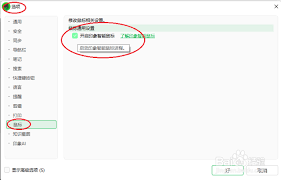
首先,当你在印象笔记中打开一篇笔记开始输入时,默认的光标就是普通的文本输入光标,它会随着你的输入移动。
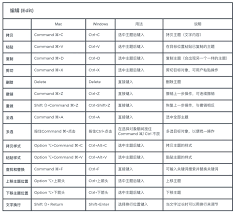
如果你想要对输入的文本进行定位操作,比如快速将光标移动到某一行的开头或结尾。在大多数情况下,使用快捷键是很方便的。例如,在windows系统中,按下“home”键可以将光标移至行首,按下“end”键可以将光标移至行尾;在mac系统中,同样是“command + home”组合键将光标移至文档开头,“command + end”组合键将光标移至文档结尾。
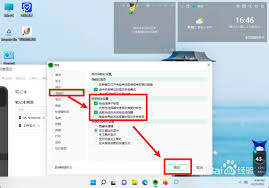
若你想选中一段文本,可通过鼠标拖动来实现,当你按住鼠标左键从文本的起始位置拖动到结束位置时,这段文本就会被选中,此时光标所在位置也会被确定在所选文本范围之外。
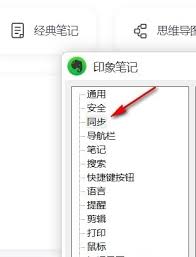
另外,如果你在输入过程中不小心误删了内容,想要撤销操作将光标恢复到误操作之前的位置,可以使用撤销快捷键。在windows系统中是“ctrl + z”,mac系统中是“command + z”。多次按下该快捷键可以逐步撤销之前的操作,让光标回到相应位置。
还有一些特殊情况,比如在编辑格式时,光标可能会因为某些操作而表现得有些“奇怪”。比如在调整段落格式时,光标可能会在不同的位置跳动。这时你可以先暂停一下操作,检查一下当前正在进行的格式调整是否影响到了光标的定位。如果是不小心设置了缩进等格式导致光标位置变化,你可以通过再次调整格式或者使用撤销操作来恢复光标到合适位置。
总之,虽然印象笔记中光标本身没有专门的设置界面,但通过熟悉这些基本的操作和快捷键,你可以灵活地控制光标位置,高效地进行笔记的编辑。
免责声明:以上内容源自网络,版权归原作者所有,如有侵犯您的原创版权请告知,我们将尽快删除相关内容。