如何给word页眉添加双划线
2026-01-12 11:04:01 作者:xx
首先,打开需要添加双划线页眉的文档。将光标定位到页眉区域,可以通过双击页面顶部的空白处来快速进入页眉编辑状态。
然后,点击“开始”菜单选项卡。在“字体”组中,找到并点击“下划线”按钮旁边的下拉箭头。
在下拉菜单中,选择“其他下划线”选项。这将打开“字体”对话框中的“下划线”设置页面。
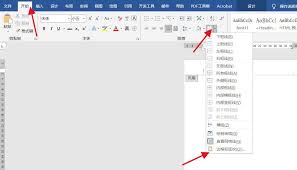
在“下划线样式”列表中,找到并选择双划线样式。你可以通过滚动列表来查看不同的双划线样式,选择最符合你需求的一种。
确定双划线样式后,你还可以根据需要调整下划线的颜色、宽度等其他属性。设置完成后,点击“确定”按钮。
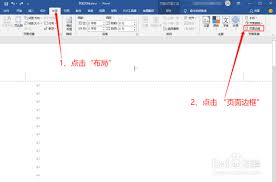
此时,你会发现页眉处已经出现了双划线。如果你希望双划线在页眉中更加居中或有其他格式调整,可以选中页眉中的文字,然后使用段落格式设置来调整其对齐方式等。

另外,如果你之后想要修改双划线的样式或删除它,同样先进入页眉编辑状态,选中带有双划线的文字,再次点击“下划线”按钮旁边的下拉箭头,选择“其他下划线”,在“字体”对话框中重新选择你想要的样式或直接选择“无下划线”来删除双划线。
通过以上步骤,你就能轻松地在word页眉中添加双划线,为文档增添专业且个性化的外观。无论是制作正式的报告、论文还是其他文档,合适的页眉格式都能提升文档的整体质量。希望这些方法能帮助你顺利完成页眉双划线的添加操作,让你的文档更加出色。
免责声明:以上内容源自网络,版权归原作者所有,如有侵犯您的原创版权请告知,我们将尽快删除相关内容。