谷歌浏览器如何开启同步功能
2026-01-04 09:15:01 作者:xx
谷歌浏览器的同步功能十分强大,它能让你在不同设备间轻松同步书签、历史记录、密码等信息,极大地提升了使用体验。以下是开启同步功能的详细步骤:
确保谷歌账户已登录
首先,你需要在电脑上打开谷歌浏览器,并确保已登录你的谷歌账户。登录后,浏览器右上角会显示你的谷歌账户头像。
进入同步设置页面
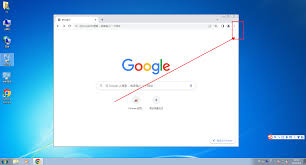
点击浏览器右上角的三个点图标,在弹出的菜单中选择“设置”选项。进入设置页面后,在左侧菜单中找到“同步和 google 服务”选项并点击。
开启同步功能
在“同步和 google 服务”页面中,你会看到一个开关,显示“同步已关闭”。点击这个开关,将其切换为打开状态。此时,你会看到一个二维码和一个设置同步的链接。
选择同步内容
开启同步开关后,你可以进一步选择要同步的内容。谷歌浏览器提供了多种同步选项,包括书签、历史记录、密码、扩展程序、主题等。根据你的需求,勾选你想要同步的项目。
在其他设备上同步
手机或平板
1. 在手机或平板上打开谷歌浏览器。
2. 点击浏览器右上角的三个点图标,选择“设置”。
3. 在设置中找到“同步”选项。
4. 使用你在电脑上登录的谷歌账户登录手机或平板上的浏览器。登录后,同步功能将自动开启,你的数据将开始同步。
其他电脑
1. 在其他电脑上打开谷歌浏览器。
2. 按照前面提到的步骤进入“同步和 google 服务”页面。
3. 使用相同的谷歌账户登录浏览器,同步功能将自动检测并恢复你之前在其他设备上同步的数据。
解决同步问题
如果在同步过程中遇到问题,比如同步失败或数据不一致,可以尝试以下方法:
1. 检查网络连接是否正常,确保设备已连接到稳定的网络。
2. 确认你的谷歌账户登录状态,尝试重新登录账户。
3. 清除浏览器缓存和数据,然后重新开启同步功能。
通过以上步骤,你就能轻松开启谷歌浏览器的同步功能,享受便捷的多设备同步体验。无论是在电脑、手机还是平板上,都能随时随地访问你的个性化浏览器数据。
免责声明:以上内容源自网络,版权归原作者所有,如有侵犯您的原创版权请告知,我们将尽快删除相关内容。