XMind如何导出Word
2026-06-09 13:31:01 作者:xx
xmind是一款功能强大的思维导图软件,在日常工作和学习中,我们常常需要将xmind中的内容导出为word格式,以便于进一步编辑、分享或打印。以下将详细介绍xmind导出word的具体步骤。
首先,打开需要导出的xmind文件。确保思维导图已完整绘制且内容准确无误,因为导出后的word文档将基于当前xmind文件的内容呈现。
接下来,点击xmind界面上方菜单栏中的“文件”选项。在下拉菜单中,找到“导出”选项。
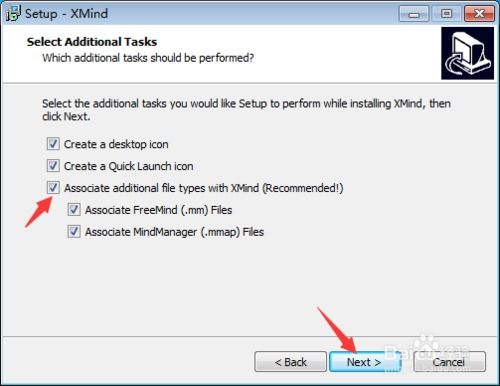
在“导出”的子菜单中,选择“microsoft word”。此时会弹出导出设置窗口。
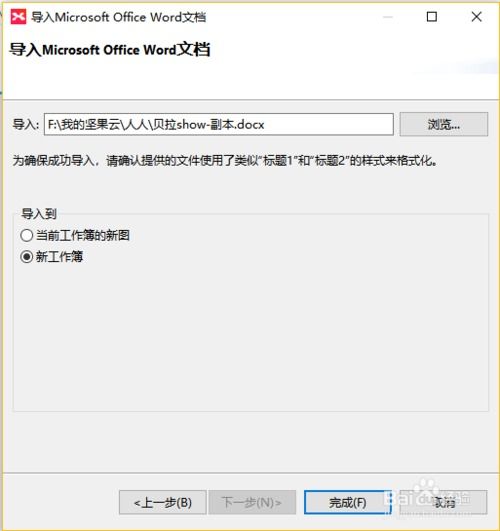
在导出设置窗口中,你可以对导出的word文档进行一些个性化设置。例如,选择导出的内容范围,可以是整个思维导图,也可以只选择特定的分支或主题。还可以设置样式、字体格式等,以确保导出的word文档格式符合你的需求。
点击“确定”按钮后,xmind将开始进行导出操作。导出过程可能需要一些时间,具体取决于思维导图的复杂程度和文件大小。
导出完成后,你会在指定的文件夹中找到生成的word文件。打开该文件,你会看到xmind中的思维导图已以一种较为清晰的结构转换为word文档。每个主题和子主题都以相应的形式呈现,并且保留了原有的层次关系。
在word中,你可以进一步对内容进行编辑。比如,对文字进行润色、补充更多详细信息,或者根据需要调整段落格式等。同时,由于word是一款广泛使用的文字处理软件,你可以方便地将其分享给他人,无论是通过电子邮件发送、在团队协作平台上共享,还是直接打印出来作为资料使用。
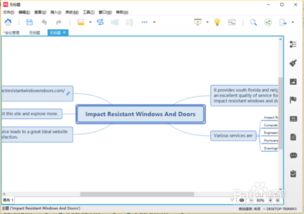
通过以上步骤,你可以轻松地将xmind思维导图导出为word格式,从而实现更灵活的内容处理和分享。这一功能为我们在不同场景下利用思维导图提供了更多便利,有助于提高工作效率和学习效果。无论是撰写报告、准备演示文稿还是整理思路,xmind转word格式都能满足我们的多样化需求,让信息的传递和交流更加顺畅。
免责声明:以上内容源自网络,版权归原作者所有,如有侵犯您的原创版权请告知,我们将尽快删除相关内容。